在线键盘测试器
快速检测您的台式机或笔记本键盘。请直接敲击您的实体键盘,检查是否有按键失灵或卡键问题。
建议使用桌面端浏览器
测试实体键盘需要物理连接设备。请使用您的台式机、笔记本电脑或 Mac 打开此网页,以获得完整的检测体验。
如何在线测试键盘按键?
键盘是电脑最核心的输入设备。随着时间推移,灰尘积累、液体泼洒或是机械轴体的自然磨损,都可能导致按键失灵、打字连击或严重的输入延迟。要开始诊断您的硬件,请依照以下步骤:
- A
请按压实体键盘上的任意键。网页上的对应按键会亮起实心蓝色,代表电脑成功接收到了电子信号。
- A
当您松开按键后,它会保持半透明的淡蓝色,帮助您记录哪些按键已经测试完毕。
🍎 使用 MacBook 或 Apple Magic Keyboard 吗?
上方的测试器配置为标准的 Windows PC 布局。如果您需要完美对应 Apple 独有的 Command (⌘) 与 Option (⌥) 键位,请前往我们的专属 Mac 键盘测试器。
常见键盘故障与硬件检测指南
如果在虚拟键盘上某个按键没有反应,或是行为异常,您可以透过下方的排障表格来厘清具体原因,并找到相对应的进阶测试工具:
| 测试器上的症状 | 可能的硬件问题 | 建议解决方案与测试 |
|---|---|---|
| 按键完全不会亮起 | 轴体损坏或电路板断线 | 请尝试使用压缩空气清理轴体。如果无效,通常需要脱焊更换轴体或换新键盘。 |
| 按一下跑出两个字母 | 键盘连击 (Switch Chattering) | 轴体内部的金属弹片氧化导致信号抖动。您可以使用我们的键盘连击测试来量测具体延迟。 |
| 多键同按时有几个键失效 | 键位冲突 (Ghosting) | 多见于平价薄膜键盘,因无全键无冲设计导致信号屏蔽。请使用键盘无冲测试检查上限。 |
| 打字感觉迟钝或跟不上 | 高输入延迟 | 可能是蓝牙信号干扰或 USB 回报率不足。请透过延迟测试检视您的硬件效能。 |
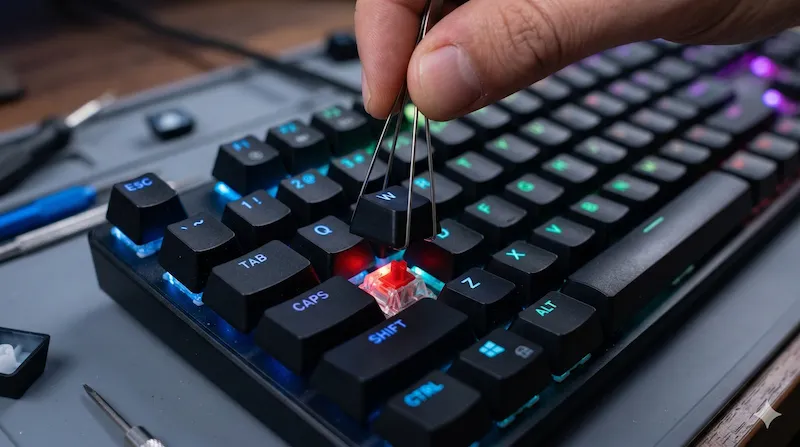
笔记本键盘测试:适用于联想、惠普、戴尔等
与可以随时丢弃替换的外接 USB 键盘不同,笔记本电脑的键盘一旦坏掉,往往需要拆机并更换整个 C 面总成,维修费用极高。我们的在线工具是一个绝佳的笔记本键盘测试软件替代方案,因为它直接在浏览器中运行,完美避开了系统驱动程序冲突的干扰。
本测试器能精准读取市面上常见的联想 (Lenovo)、惠普 (HP)、戴尔 (Dell) 以及华硕 (ASUS) Windows 笔记本的内部扫描码 (Scancodes)。如果您发现在此网页测试正常,但在特定游戏中按键失效,那通常是软件按键绑定的问题,而非硬件损坏。
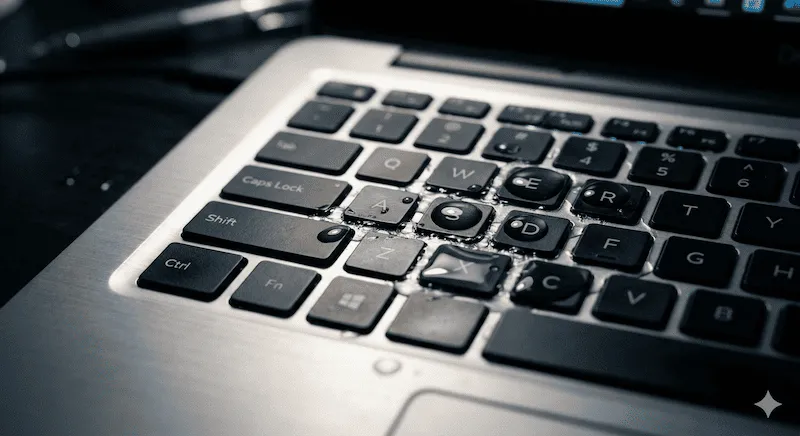
键盘进水怎么办?紧急救援指南
打翻水、咖啡或含糖饮料是造成键盘瞬间“阵亡”的头号杀手。如果发生这种不幸,您必须在第一时间采取正确的急救措施,以免电路板 (PCB) 彻底短路烧毁。
⚠️ 键盘进水紧急处置步骤
- 立刻断电: 拔掉 USB 线。如果是笔记本进水,请立刻长按电源键 10 秒强制关机,并拔除电源适配器。
- 倒放沥干: 将键盘或笔记本呈现“倒 V 字型”翻转,防止液体继续渗透到主板深处。
- 绝对不要用吹风机热风: 高温会直接融化键盘底部的薄膜塑料层。请放置在通风处自然阴干至少 48 小时。
- 安全测试: 确认完全干燥后再接上电源,并立即打开此网页测试所有按键是否发生短路或手感发黏。
机械键盘 vs 薄膜键盘:谁更容易坏?
在进行键盘测试时,了解您使用的设备类型,有助于判断后续的维修难度。以下是目前市场上最主流的两种键盘技术对比:
| 键盘类型 | 平均按键寿命 | 常见故障与维修性 |
|---|---|---|
| 薄膜键盘 / 笔记本键盘 | 500万 - 1000万次 | 依赖一整片橡胶导电薄膜。用久了容易出现“手感发软变黏”或卡键。一旦内部电路断裂,几乎无法修复,只能整把丢弃。 |
| 机械键盘 (如 Cherry 轴) | 5000万 - 1亿次 | 每个按键都有独立的弹簧与金属触点轴体。最常发生因灰尘引起的“连击 (Chattering)”。维修性极高,支持热插拔的型号甚至可以自己单换一颗轴体。 |
为什么我的键盘会自动连击?
如果您按了一下空格键,屏幕上却出现了两个空格,那您的键盘正受“连击 (Switch Bounce)”之苦。这通常发生在机械键盘上,原因是轴体内部的金属铜片氧化,导致单次按压时产生了多次微小的电流波动,被电脑误认为是您连续按了两次。
在决定买新键盘前,建议您先执行本站的连击测试找出具体是哪几颗按键出问题,接着尝试用高压除尘罐朝轴体内部喷气,通常能解决 80% 的连击假性故障。
常见问题 (FAQ)
如何在线检查我的键盘?
您只需要在这个网页上直接敲击您的实体键盘。画面上的虚拟键盘会实时亮起对应的按键。如果有按键没有亮起,通常代表该按键的硬件已经损坏。
这个测试工具适用于笔记本电脑吗?
是的,非常适合。无论您是使用联想 (Lenovo)、惠普 (HP)、戴尔 (Dell) 或华硕等品牌的笔记本,都能直接在浏览器中测试自带键盘是否有失灵状况,完全不需要安装任何软件。
这里可以测试 Mac (苹果) 键盘吗?
您可以在此测试基本的英数按键,但如果需要完美对应 Apple 独有的 Command (⌘) 与 Option (⌥) 键位,强烈建议您前往本站专属的「Mac 键盘测试」页面。
按键出现“连击(按一下出两个字)”怎么办?
这在机械键盘中称为“键盘连击 (Switch Chattering)”,通常是因为轴体内部金属弹片氧化或卡灰尘。您可以使用本站的“键盘连击测试”工具来精准测出连击的毫秒误差。
按键卡住或按下去没弹性该如何处理?
这通常是因为打翻饮料或灰尘堆积。请先关闭键盘电源,使用拔键器取下键帽,并用 99% 的异丙醇(酒精)与棉签轻轻清理轴体周围。
这里可以测试鼠标硬件吗?
可以的!请点击网页顶部的「Hardware Tests」菜单,我们提供专业的鼠标连击测试、滚轮测试以及鼠标回报率 (Hz) 检测工具。
免责声明与维修参考: KeyboardTest.cc 所提供的硬件维修建议仅供参考。若您的笔记本尚在保修期内,自行拆卸键盘可能会导致保修失效。若遭遇严重的进水损坏,建议您寻求原厂维修中心或参考如 iFixit 等专业拆解指南。