Test Klawiatury Online
Błyskawicznie przetestuj wszystkie klawisze w swoim komputerze lub laptopie. Zacznij pisać na swojej fizycznej klawiaturze, aby wykryć uszkodzone przełączniki, ghosting lub podwójne kliknięcia.
Zalecana przeglądarka na PC
Testowanie fizycznej klawiatury wymaga bezpośredniego połączenia sprzętowego. Odwiedź tę stronę na swoim komputerze stacjonarnym, laptopie lub Macu, aby skorzystać z pełnego narzędzia diagnostycznego.
Jak przetestować klawiaturę online?
Twoja klawiatura to główny interfejs sprzętowy komputera. Z biegiem czasu gromadzący się kurz, rozlane płyny czy zwykłe mechaniczne zużycie mogą prowadzić do zacinania się klawiszy, niechcianych podwójnych kliknięć (chattering) lub frustrujących opóźnień (input lag). Aby zdiagnozować sprzęt:
- A
Naciśnij dowolny klawisz. Zaświeci się on na jasnoniebiesko, co oznacza, że Twój komputer pomyślnie odebrał sygnał elektryczny z klawiatury.
- A
Po puszczeniu klawisza, jego kolor pozostanie lekko niebieski. Dzięki temu z łatwością wyśledzisz, które przyciski zostały już przez Ciebie przetestowane.
🍎 Używasz MacBooka lub klawiatury Apple?
Powyższy tester prezentuje standardowy układ klawiatury dla komputerów PC z systemem Windows. Jeśli zależy Ci na dokładnym rozpoznawaniu unikalnych klawiszy Apple, takich jak Command (⌘) i Option (⌥), skorzystaj z naszego dedykowanego narzędzia Mac Keyboard Tester.
Najczęstsze usterki klawiatury i poradnik diagnostyczny
Jeśli klawisz na naszym wirtualnym testerze nie podświetla się lub zachowuje się dziwnie, możesz skorzystać z poniższej tabeli, aby znaleźć dokładną przyczynę i odpowiednie narzędzie do pomiaru:
| Objaw podczas testu | Możliwa usterka sprzętowa | Rozwiązanie i Testy |
|---|---|---|
| Klawisz w ogóle się nie podświetla | Martwy przełącznik (switch) lub uszkodzona ścieżka PCB | Spróbuj przedmuchać przełącznik sprężonym powietrzem. Jeśli to nie pomoże, konieczna będzie wymiana przełącznika lub całej klawiatury. |
| Jedno kliknięcie wpisuje dwie litery | Podwójne kliknięcie (Chattering) | Metalowe styki wewnątrz przełącznika wibrują. Zmierz dokładne opóźnienie w milisekundach za pomocą naszego Testu na Podwójne Kliknięcia. |
| Klawisze nie działają przy jednoczesnym wciskaniu | Ghosting (Brak N-Key Rollover) | Tanie klawiatury nie radzą sobie z przetwarzaniem wielu sygnałów naraz (np. podczas grania). Sprawdź swój limit używając Ghosting Test. |
| Opóźniona reakcja na wciskanie (Lag) | Wysokie opóźnienie (Input Latency) | Sprawdź, czy częstotliwość próbkowania (Polling Rate) na USB/Bluetooth nie spada, korzystając z Testu Opóźnień. |
Test klawiatury w laptopie: Lenovo, ASUS, Acer, HP i Dell
W przeciwieństwie do zewnętrznej klawiatury USB, którą można łatwo wyrzucić i kupić nową, zepsuty klawisz w laptopie to poważny problem, często wymagający kosztownej wymiany całego "topcase'u". Nasza strona świetnie sprawdza się jako tester klawiatury laptopa, ponieważ działa bezpośrednio w przeglądarce, omijając jakiekolwiek problemy i konflikty ze sterownikami w systemie Windows.
Narzędzie bardzo dokładnie odczytuje wewnętrzne "scancody" używane przez głównych producentów laptopów w Polsce (Lenovo, ASUS, Acer, HP, Dell). Jeśli klawisz działa na tej stronie, ale nie reaguje w konkretnej grze, oznacza to, że masz problem z ustawieniami skrótów (keybinds) w oprogramowaniu gry, a nie awarię sprzętu.
Zalanie klawiatury wodą, kawą lub energetykiem: Pierwsza pomoc
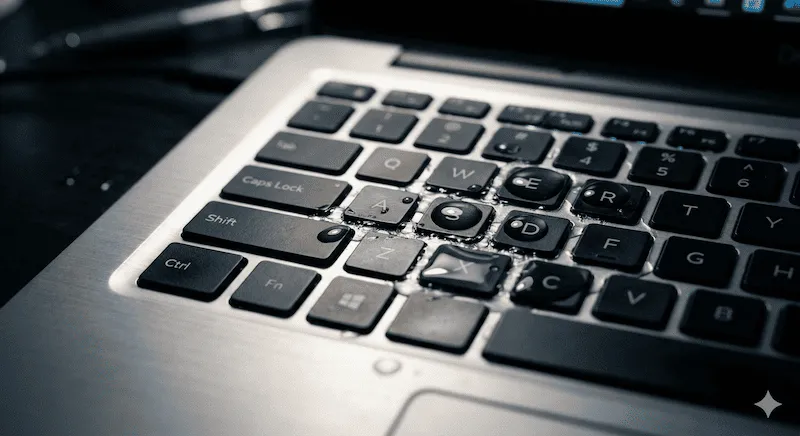
Rozlanie wody, kawy lub bardzo popularnych wśród graczy napojów energetycznych (Monster, Red Bull) to główna przyczyna nagłej "śmierci" sprzętu. W takiej sytuacji kluczowe jest natychmiastowe działanie, aby zapobiec zwarciu (short circuit) na płycie głównej (PCB).
⚠️ Co robić w przypadku zalania?
- Natychmiast odłącz zasilanie: Wyciągnij kabel USB. Jeśli to laptop, wymuś jego wyłączenie, przytrzymując przycisk zasilania przez 10 sekund i odłącz ładowarkę.
- Odwróć do góry nogami: Natychmiast odwróć klawiaturę lub laptopa (w kształt odwróconej litery "V"), aby płyn nie wnikał w głębsze warstwy elektroniki.
- NIE UŻYWAJ suszarki do włosów: Wysoka temperatura stopi plastik i gumowe kopułki (membrany) pod klawiszami. Zostaw do naturalnego wyschnięcia w przewiewnym miejscu na co najmniej 48 godzin.
- Bezpieczny test: Gdy masz 100% pewności, że sprzęt jest suchy, podłącz go ponownie i przetestuj na naszej stronie, aby sprawdzić, czy żaden klawisz nie zwiera lub się nie klei.
Klawiatura mechaniczna czy membranowa: Co psuje się szybciej?
Podczas testowania klawiszy warto wiedzieć, jakiego rodzaju sprzęt posiadasz, aby oszacować trudność naprawy. Oto porównanie dwóch najpopularniejszych technologii na rynku:
| Typ klawiatury | Szacowana żywotność | Typowe usterki i naprawa |
|---|---|---|
| Membranowa / Laptop | 5 - 10 milionów kliknięć | Opiera się na jednym gumowym arkuszu. Z czasem klawisze stają się twarde lub "gąbczaste". Jeśli ścieżka na folii zostanie przerwana, całą klawiaturę trzeba wyrzucić. |
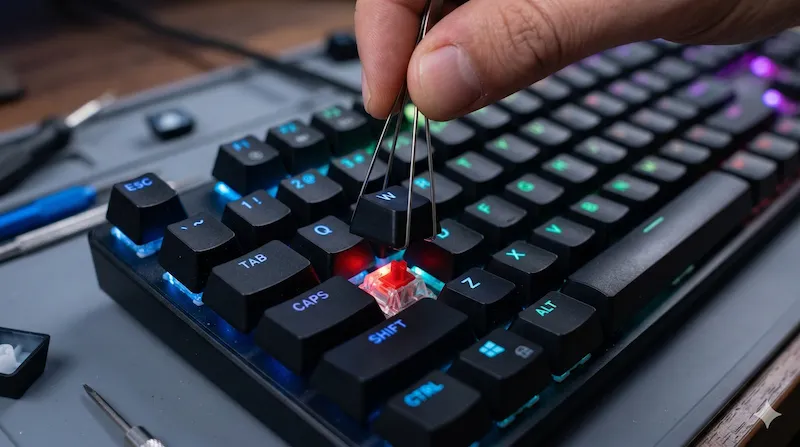
| Mechaniczna (Switch Cherry, itp.) | 50 - 100 milionów kliknięć | Wykorzystuje niezależne przełączniki mechaniczne. Bardzo podatna na problem "chattering" (podwójne klikanie) z powodu kurzu. Niezwykle łatwa w naprawie; zwykle wystarczy wymienić jeden wadliwy switch (szczególnie w wersjach Hot-swap). |
Dlaczego moja klawiatura podwójnie klika? (Chattering)
Jeśli naciskasz klawisz Spacji (Spacebar) tylko raz, a na ekranie pojawiają się dwie spacje, Twoja klawiatura cierpi na Chattering (Odbijanie styków / Podwójne kliknięcie). Jest to niezwykle powszechne zjawisko w klawiaturach mechanicznych, gdy metalowa blaszka wewnątrz przełącznika utlenia się lub wygina. Ten metaliczny rezonans powoduje szybkie fluktuacje prądu przy jednym wciśnięciu, co komputer błędnie interpretuje jako wielokrotne, celowe kliknięcia.
Zanim wyrzucisz klawiaturę do kosza, uruchom nasz Test na Podwójne Kliknięcia, aby dokładnie zlokalizować, które klawisze szwankują. Następnie spróbuj przedmuchać te przełączniki sprężonym powietrzem. Ten prosty zabieg rozwiązuje 80% problemów z podwójnym klikaniem.
Ciekawostka (Klawiatura Programisty): W Polsce niezwykle istotny jest prawy klawisz Alt (AltGr), który służy do wpisywania polskich znaków diakrytycznych. Jeśli ten konkretny przycisk ulegnie uszkodzeniu lub będzie zacinał (chattering), praca z tekstami staje się niemożliwa. Warto testować go regularnie!
Często Zadawane Pytania (FAQ)
Jak przetestować klawiaturę online?
Będąc na tej stronie, po prostu naciskaj klawisze na swojej fizycznej klawiaturze. Nasza wirtualna klawiatura podświetli wciśnięty klawisz w czasie rzeczywistym. Jeśli klawisz się nie podświetla, oznacza to awarię sprzętową.
Czy to narzędzie jest dokładne dla laptopów?
Tak. Nasze narzędzie działa idealnie dla użytkowników laptopów (Lenovo, ASUS, Acer, HP, Dell). Możesz łatwo sprawdzić, czy wbudowana klawiatura nie ma uszkodzonych lub zacinających się klawiszy bez instalowania jakiegokolwiek oprogramowania.
Czy mogę tutaj przetestować klawiaturę Mac (Apple)?
Możesz tutaj przetestować standardowe klawisze, ale zdecydowanie zalecamy odwiedzenie naszej dedykowanej strony "Mac Keyboard Test" (link w menu), która natywnie rozpoznaje unikalne klawisze Apple, takie jak Command (⌘) i Option (⌥).
Co zrobić, gdy klawisz wpisuje się podwójnie?
Ten problem jest znany jako "chattering" lub podwójne kliknięcie. Możesz dokładnie zdiagnozować opóźnienie tej usterki sprzętowej w milisekundach za pomocą naszego dedykowanego narzędzia Chattering Test.
Jak naprawić zacinający się klawisz?
Jest to zazwyczaj spowodowane przez kurz lub rozlane płyny. Odłącz klawiaturę, zdejmij nakładkę klawisza (keycap) za pomocą pullera i delikatnie wyczyść obudowę przełącznika używając alkoholu izopropylowego (99%) i wacika.
Czy na tej stronie mogę przetestować myszkę?
Oczywiście! Otwórz menu "Hardware Tests" na górze strony. Oferujemy kompleksowe narzędzia diagnostyczne dla myszy, w tym Test Podwójnego Kliknięcia, Test Rolki (Scroll Wheel) i Test Polling Rate (Hz).
Wyłączenie odpowiedzialności i porady naprawcze: Wskazówki dotyczące naprawy sprzętu na KeyboardTest.cc mają charakter wyłącznie informacyjny. Jeśli Twój laptop jest nadal na gwarancji, otwarcie obudowy może spowodować jej unieważnienie. W przypadku poważnych uszkodzeń po zalaniu płynami zalecamy skorzystanie z profesjonalnych poradników demontażu, takich jak te udostępniane przez serwis iFixit, lub wizytę w profesjonalnym serwisie komputerowym.