ऑनलाइन कीबोर्ड टेस्टर
तुमच्या PC किंवा लॅपटॉपवरील प्रत्येक बटण त्वरित तपासा. खराब किंवा अडकलेले स्विचेस तपासण्यासाठी तुमच्या प्रत्यक्ष कीबोर्डवर टाइप करायला सुरुवात करा.
डेस्कटॉप ब्राउझरची शिफारस केली जाते
प्रत्यक्ष कीबोर्ड तपासण्यासाठी प्रत्यक्ष कनेक्शन आवश्यक असते. संपूर्ण डायग्नोस्टिक टूल वापरण्यासाठी कृपया ही वेबसाइट तुमच्या PC, लॅपटॉप किंवा Mac वर उघडा.
🛠️ आमचे डायग्नोस्टिक इंजिन कसे कार्य करते (टेक स्पेक्स)
स्वस्त टेस्टर स्क्रिप्ट्सच्या विपरीत, KeyboardTest.cc हे नेटिव्ह ब्राउझर KeyboardEvent API वर तयार केलेले आहे. हे थेट OS स्तरावर हार्डवेअर स्कॅनकोड्स (जसे की event.code आणि event.key) इंटरसेप्ट करते. याचा अर्थ ते डावे/उजवे मॉडिफायर्स अचूकपणे ओळखू शकते, ghosting मर्यादा शोधू शकते, आणि कोणत्याही सॉफ्टवेअरच्या हस्तक्षेपाशिवाय polling rates नोंदवू शकते.
कीबोर्ड ऑनलाइन त्वरित कसा तपासावा
तुमचा कीबोर्ड हा तुमच्या कॉम्प्युटरचा मुख्य हार्डवेअर इंटरफेस आहे. कालांतराने, धूळ, द्रव सांडणे आणि यांत्रिक झीज यामुळे प्रतिसाद न देणारी बटणे, नको असलेले दुहेरी टायपिंग किंवा त्रासदायक इनपुट लॅग उद्भवू शकतात. तुमच्या हार्डवेअरचे निदान सुरू करण्यासाठी:
- A
कोणतेही बटण दाबा. ते गडद निळ्या रंगात हायलाइट होईल, याचा अर्थ तुमच्या कॉम्प्युटरला विद्युत सिग्नल यशस्वीरित्या मिळाला आहे.
- A
सोडल्यानंतर, ते हलक्या रंगाचे राहते जेणेकरून तुम्ही आधीच कोणती बटणे तपासली आहेत याचा मागोवा ठेवता येईल.
🍎 तुम्ही MacBook किंवा Apple Magic Keyboard वापरत आहात का?
वरील टेस्टरमध्ये मानक Windows PC लेआउट आहे. जर तुम्हाला Apple च्या वैशिष्ट्यपूर्ण Command (⌘) आणि Option (⌥) बटणांचे नेटिव्ह डिटेक्शन हवे असेल, तर कृपया आमच्या समर्पित Mac Keyboard Tester वर जा.
सामान्य कीबोर्ड समस्या आणि हार्डवेअर डायग्नोस्टिक मार्गदर्शिका
जर आमच्या व्हर्च्युअल टेस्टरवरील एखादे बटण प्रकाशित होत नसेल किंवा विचित्र वागत असेल, तर अचूक मूळ कारण ओळखण्यासाठी आणि ते मोजण्यासाठी योग्य टूल शोधण्यासाठी तुम्ही खालील डायग्नोस्टिक टेबल वापरू शकता:
| टेस्टरवरील लक्षण | संभाव्य हार्डवेअर समस्या | शिफारस केलेली कृती |
|---|---|---|
| बटण कधीच प्रकाशित होत नाही | खराब स्विच किंवा तुटलेले ट्रेस | कॉम्प्रेस्ड एअरने स्विच स्वच्छ करा. तरीही काम न केल्यास, स्विच किंवा संपूर्ण कीबोर्ड बदलणे आवश्यक आहे. |
| एक बटण दाबल्यावर दोन अक्षरे टाइप होतात | स्विच Chattering (Bounce) | स्विचमधील धातूचे संपर्क कंप पावत आहेत. आमच्या Chattering Test चा वापर करून हा विलंब तपासा. |
| गेम खेळताना बटणे नोंदवली जात नाहीत | हार्डवेअर Ghosting (Rollover) | स्वस्त कीबोर्ड एकाच वेळी अनेक इनपुट प्रोसेस करू शकत नाहीत. आमच्या Ghosting Test ने तुमची मर्यादा तपासा. |
| इनपुट मंद किंवा विलंबित वाटतात | उच्च इनपुट लेटन्सी | आमच्या Latency Test चा वापर करून तुमचा Bluetooth/USB polling rate कमी होत आहे का ते तपासा. |
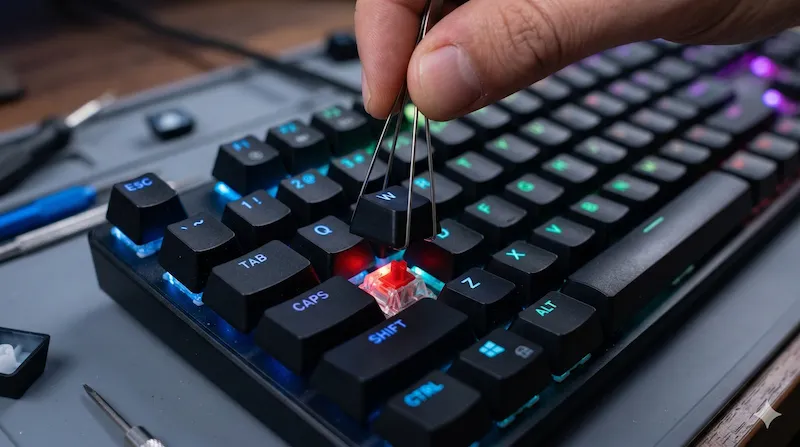
लॅपटॉप कीबोर्ड टेस्टर: HP, Dell, Lenovo आणि ASUS
सहज बदलता येणाऱ्या बाह्य USB कीबोर्डच्या विपरीत, लॅपटॉपवरील तुटलेले बटण ही एक मोठी डोकेदुखी आहे आणि त्यासाठी अनेकदा संपूर्ण वरचा चेसिस बदलावा लागतो. आमचे टूल एक उत्कृष्ट लॅपटॉप कीबोर्ड टेस्टर म्हणून काम करते कारण ते कोणत्याही संभाव्य दूषित ड्रायव्हर सॉफ्टवेअरला बायपास करून थेट तुमच्या ब्राउझरमध्ये कार्य करते.
हे प्रमुख Windows लॅपटॉप उत्पादकांद्वारे वापरल्या जाणाऱ्या अंतर्गत स्कॅनकोड्सचे अचूक मॅपिंग करते. जर एखादे बटण या वेबसाइटवर काम करत असेल परंतु एखाद्या विशिष्ट व्हिडिओ गेममध्ये किंवा अॅप्लिकेशनमध्ये काम करत नसेल, तर तुमच्याकडे सॉफ्टवेअर बाइंडिंग संघर्ष आहे, तुटलेले हार्डवेअर नाही.
कीबोर्डवर पाणी सांडणे: इंजिनिअरची आपत्कालीन मार्गदर्शिका
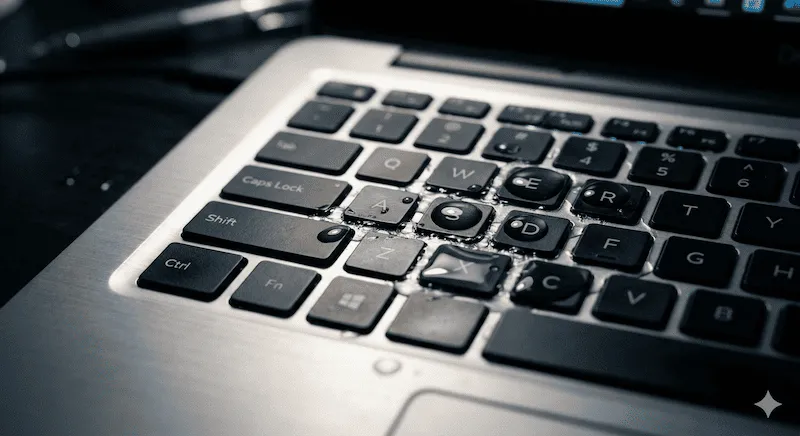
स्वतः PC बिल्डर आणि गेमर असल्याने, $150 च्या मेकॅनिकल कीबोर्डवर कॉफी किंवा सोड्याचा कप सांडल्यावर होणारी घबराट आम्हाला माहीत आहे. सांडणे हे हार्डवेअरचे #1 मारक आहे. जर तुमच्यासोबत हे आत्ताच घडले असेल, तर PCB वर शॉर्ट सर्किट टाळण्यासाठी प्रत्येक सेकंद महत्त्वाचा आहे.
⚠️ द्रव सांडल्यास आपत्कालीन पावले
- ताबडतोब डिस्कनेक्ट करा: USB केबल काढा. जर तो लॅपटॉप असेल, तर पॉवर बटण 10 सेकंद दाबून ठेवून तो जबरदस्तीने बंद करा.
- उलटा करा: द्रव खोलवरच्या सर्किट्सपर्यंत पोहोचू नये म्हणून कीबोर्ड ताबडतोब उलटा करा.
- हेअर ड्रायर वापरू नका: तीव्र उष्णतेमुळे बटणांखालील नाजूक प्लास्टिक मेम्ब्रेन डोम वितळतील. किमान 48 तास तो हवेत वाळू द्या.
- सुरक्षितपणे तपासा: पूर्णपणे वाळल्यानंतर, तो पुन्हा जोडा आणि कोणतेही बटण शॉर्ट झाले किंवा चिकट झाले का हे तपासण्यासाठी हे पेज वापरा.
मेकॅनिकल विरुद्ध मेम्ब्रेन: कोणता कीबोर्ड आधी बिघडतो?
कीबोर्ड बटण टेस्ट चालवताना, तुमच्याकडे असलेल्या कीबोर्डचा प्रकार दुरुस्ती किती सोपी आहे हे ठरवतो. टिकाऊपणाच्या दृष्टीने या दोन प्रमुख तंत्रज्ञानांची तुलना कशी होते ते येथे आहे:
| कीबोर्ड प्रकार | आयुर्मान | बिघाडाचा प्रकार आणि दुरुस्तीयोग्यता |
|---|---|---|
| मेम्ब्रेन / लॅपटॉप | 5 - 10 दशलक्ष कीस्ट्रोक्स | एकाच रबर डोम शीटवर अवलंबून असतो. कालांतराने "मऊसर" वाटण्याची शक्यता असते. जर एखादे ट्रेस तुटले, तर संपूर्ण कीबोर्ड फेकून द्यावा लागतो. |
| मेकॅनिकल (Cherry MX, इ.) | 50 - 100 दशलक्ष कीस्ट्रोक्स | वैयक्तिक स्प्रिंग-लोडेड स्विचेस वापरतो. धुळीमुळे "chattering" (दुहेरी-क्लिक) होण्याची शक्यता असते. अत्यंत दुरुस्तीयोग्य; तुम्ही सहसा एकच तुटलेला स्विच बदलू शकता. |
माझ्या कीबोर्डची बटणे दुहेरी का टाइप होत आहेत?
जर तुम्ही स्पेसबार एकदा दाबला, पण स्क्रीनवर दोन स्पेसेस दिसल्या, तर तुमचा कीबोर्ड Switch Bounce (Chattering) ने ग्रस्त आहे. हे तेव्हा घडते जेव्हा मेकॅनिकल स्विचमधील धातूची पट्टी ऑक्सिडाइझ होते किंवा वाकते, ज्यामुळे एका दाबादरम्यान विद्युत प्रवाह झपाट्याने चढउतार होतो. तुमचा कॉम्प्युटर या चढउताराचा अनेक हेतुपुरस्सर क्लिक्स असा चुकीचा अर्थ लावतो.
कीबोर्ड फेकून देण्यापूर्वी, नेमकी कोणती बटणे bounce होत आहेत हे शोधण्यासाठी तुम्ही आमची Chattering Test चालवली पाहिजे, आणि नंतर कोणतीही धूळ काढून टाकण्यासाठी स्विच हाउसिंगमध्ये कॉम्प्रेस्ड एअर फुंकण्याचा प्रयत्न करा.
वारंवार विचारले जाणारे प्रश्न
मी माझा कीबोर्ड ऑनलाइन कसा तपासू शकतो?
या पेजवर असताना तुमच्या प्रत्यक्ष कीबोर्डवर टाइप करून तुम्ही तुमचा कीबोर्ड ऑनलाइन तपासू शकता. आमचा व्हर्च्युअल कीबोर्ड रिअल-टाइममध्ये संबंधित बटणे प्रकाशित करेल. जर एखादे बटण हायलाइट झाले नाही, तर सहसा याचा अर्थ असा होतो की हार्डवेअरमध्ये काही समस्या आहे.
हा लॅपटॉपसाठी एक विश्वसनीय कीबोर्ड टेस्टर आहे का?
होय. लॅपटॉप वापरकर्त्यांसाठी आमचे टूल एक उत्कृष्ट कीबोर्ड टेस्टर आहे. तुमच्याकडे HP, Dell, Lenovo किंवा Asus असला तरीही, कोणतेही सॉफ्टवेअर इन्स्टॉल न करता तुमच्या इनबिल्ट लॅपटॉप कीबोर्डमध्ये कोणतीही प्रतिसाद न देणारी किंवा अडकलेली बटणे आहेत का हे तुम्ही सहजपणे तपासू शकता.
हे Mac कीबोर्ड टेस्ट म्हणून काम करते का?
तुम्ही येथे मानक बटणे तपासू शकता, परंतु आम्ही आमच्या मार्गदर्शिकेत लिंक केलेले समर्पित Mac Keyboard Tester पेज भेट देण्याची शिफारस करतो, जे Command (Cmd) आणि Option (Opt) यांसह Apple लेआउटला नेटिव्ह पद्धतीने सपोर्ट करते.
एखादे बटण दोनदा टाइप होत असेल तर मी काय करावे?
जर एका दाबाने दोन अक्षरे टाइप होत असतील, तर तुमच्या स्विचमध्ये हार्डवेअर "chattering" किंवा स्विच बाउन्स होत आहे. आमच्या समर्पित Keyboard Chattering Test चा वापर करून तुम्ही या दोषाचा अचूक मिलिसेकंद विलंब शोधू शकता.
अडकलेले किंवा चिकट झालेले बटण मी कसे दुरुस्त करू?
चिकट बटणे सहसा सांडलेल्या द्रवामुळे किंवा कचऱ्यामुळे होतात. कीबोर्ड बंद करा, keycap puller वापरून keycap काढा, आणि Isopropyl Alcohol (99%) व कापसाच्या बुडाने स्विच हाउसिंग हळुवारपणे स्वच्छ करा.
मी या वेबसाइटवर माझा माउस तपासू शकतो का?
होय! पेजच्या वरच्या भागातील 'Hardware Tests' मेनूवर जा. आम्ही माउससाठी सर्वसमावेशक डायग्नोस्टिक टूल्स देतो, ज्यात Double Click Test, Scroll Wheel Test आणि Polling Rate (Hz) Test यांचा समावेश आहे.
अस्वीकरण आणि दुरुस्ती संदर्भ: KeyboardTest.cc वर दिलेला हार्डवेअर दुरुस्तीचा सल्ला केवळ माहितीच्या उद्देशाने आहे. जर तुमचा लॅपटॉप वॉरंटीमध्ये असेल, तर चेसिस उघडल्याने ती रद्द होऊ शकते. गंभीर द्रव नुकसानासाठी, आम्ही iFixit द्वारे दिलेल्या व्यावसायिक टियरडाउन मार्गदर्शिकांचा सल्ला घेण्याची शिफारस करतो.