Billentyűzet Teszt Online
Ellenőrizd azonnal a PC vagy laptop billentyűzeted minden gombját. Kezdj el gépelni a fizikai billentyűzeteden a halott vagy beragadt kapcsolók (switch-ek) ellenőrzéséhez.
Asztali böngésző javasolt
Egy fizikai billentyűzet teszteléséhez fizikai kapcsolat szükséges. Kérjük, látogasd meg ezt a weboldalt a PC-den, laptopodon vagy Mac-eden a teljes diagnosztikai eszköz eléréséhez.
🛠️ Hogyan Működik a Diagnosztikai Motorunk (Műszaki Specifikációk)
Az olcsó tesztelő szkriptekkel ellentétben a KeyboardTest.cc a böngésző natív KeyboardEvent API-jára épül. Közvetlenül az OS (operációs rendszer) szintjén fogja el a hardveres scancode-okat (például event.code és event.key). Ez azt jelenti, hogy pontosan különbséget tud tenni a bal és jobb oldali módosító gombok között, képes érzékelni a ghosting korlátokat, és rögzíteni a polling rate-et bármilyen szoftveres interferencia nélkül.
Hogyan Teszteld a Billentyűzeted Online Azonnal
A billentyűzeted az elsődleges hardveres interfész a számítógépedhez. Idővel a por, a kiömlött folyadékok és a mechanikai kopás nem reagáló gombokat, nemkívánatos dupla gépelést vagy frusztráló input lagot okozhatnak. A hardver diagnosztizálásának megkezdéséhez:
- A
Nyomj meg egy gombot. Sötétkékkel fog világítani, jelezve, hogy a számítógéped sikeresen fogadta az elektromos jelet.
- A
Amikor felengeded, halványan színezett marad, hogy segítsen nyomon követni, mely gombokat tesztelted már.
🍎 MacBookot vagy Apple Magic Keyboardot használsz?
A fenti tesztelő egy szabványos Windows PC kiosztást mutat. Ha az Apple egyedi gombjainak natív érzékelésére van szükséged, mint például a Command (⌘) és az Option (⌥), kérjük, látogass el a dedikált Mac Keyboard Tester oldalunkra.
Gyakori Billentyűzet Problémák & Hardver Diagnosztikai Útmutató
Ha a virtuális tesztelőnkön egy gomb nem villan fel, vagy kiszámíthatatlanul viselkedik, használd az alábbi diagnosztikai táblázatot a pontos kiváltó ok azonosításához és a méréshez megfelelő eszköz megtalálásához:
| Tünet a Tesztelőn | Valószínű Hardver Probléma | Javasolt Lépés |
|---|---|---|
| A gomb sosem világít | Halott Switch vagy Törött Áramkör (PCB) | Tisztítsd meg a switch-et sűrített levegővel. Ha nem sikerül, a switch vagy az egész billentyűzet cseréje szükséges. |
| Egy gombnyomás két betűt ír | Switch Chattering (Dupla kattintás) | A fém érintkezők a switch belsejében vibrálnak. Ellenőrizd ezt a késleltetést a Chattering Teszt segítségével. |
| A gombok nem regisztrálnak játék közben | Hardware Ghosting (Rollover) | Az olcsó billentyűzetek nem tudnak több egyidejű bevitelt feldolgozni. Ellenőrizd a korlátot a Ghosting Teszt segítségével. |
| A bevitel lassúnak vagy késleltetettnek tűnik | Magas Input Latency (Bemeneti Késleltetés) | Ellenőrizd a Bluetooth/USB polling rate-et a Latency Teszt segítségével. |
Laptop Billentyűzet Tesztelő: HP, Dell, Lenovo & ASUS
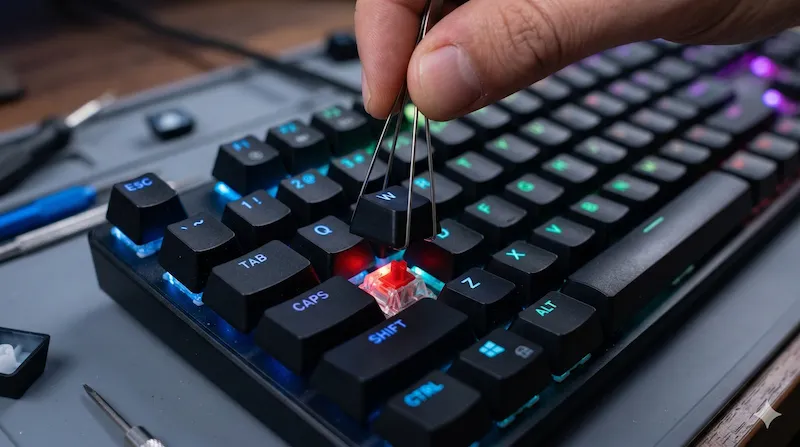
A könnyen cserélhető külső USB billentyűzetekkel ellentétben egy törött gomb a laptopon nagy fejfájást okoz, és gyakran a teljes felső burkolat cseréjét igényli. Eszközünk kiváló laptop billentyűzet tesztelőként szolgál, mivel közvetlenül a böngésződben fut, megkerülve minden esetlegesen hibás illesztőprogramot vagy szoftvert.
Pontosan feltérképezi a nagy Windows laptop gyártók által használt belső scancode-okat. Ha egy gomb működik ezen a weboldalon, de nem működik egy adott videojátékban vagy alkalmazásban, akkor szoftveres kötési konfliktusod van, nem pedig hardverhibád.
Folyadék a Billentyűzeten: Egy Mérnök Sürgősségi Útmutatója
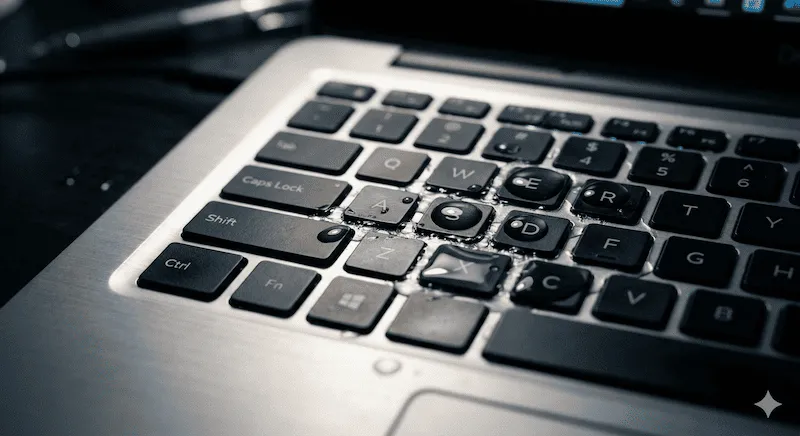
PC-építőként és géperekként mi is ismerjük azt a pánikot, amikor egy pohár kávé vagy energiaital ráborul egy 50 ezer forintos mechanikus billentyűzetre. A kiömlött folyadékok jelentik az első számú hardvergyilkost. Ha ez éppen most történt meg veled, minden másodperc számít, hogy megakadályozd a rövidzárlatot a PCB-n (nyomtatott áramköri lapon).
⚠️ Sürgősségi Lépések Folyadék Ráömlésekor
- Azonnal Húzd Ki: Húzd ki az USB kábelt. Ha laptopról van szó, kényszerítsd a kikapcsolást a bekapcsológomb 10 másodpercig tartó lenyomásával.
- Fordítsd Fejjel Lefelé: Azonnal fordítsd a billentyűzetet fejjel lefelé, hogy megakadályozd a folyadék bejutását a mélyebb áramkörökbe.
- NE Használj Hajszárítót: Az intenzív hő megolvasztja a gombok alatti finom műanyag membrán kupolákat. Hagyd a levegőn száradni legalább 48 órán keresztül.
- Biztonságos Tesztelés: Miután teljesen megszáradt, csatlakoztasd újra, és használd ezt az oldalt annak ellenőrzésére, hogy bármelyik gomb zárlatos vagy ragacsos (sticky) lett-e.
Mechanikus vs Membrán: Melyik Billentyűzet Megy Tönkre Előbb?
Amikor egy billentyűzet gomb tesztet futtatsz, a billentyűzeted típusa határozza meg, hogy mennyire könnyű javítani. Íme, hogyan viszonyul egymáshoz a két domináns technológia a tartósság szempontjából:
| Billentyűzet Típusa | Élettartam | Hibajelenség & Javíthatóság |
|---|---|---|
| Membrán / Laptop | 5 - 10 Millió Leütés | Egyetlen gumikupolás lapra (rubber dome) támaszkodik. Idővel hajlamos "szivacsos" érzetet kelteni. Ha egy áramkör megszakad, az egész billentyűzetet ki kell dobni. |
| Mechanikus (Cherry MX, stb.) | 50 - 100 Millió Leütés | Egyedi rugós switch-eket használ. Por miatt hajlamos a "chattering"-re (dupla kattintás). Rendkívül jól javítható; általában elég csak az egyetlen törött switch-et kicserélni. |
Miért Ír Duplán a Billentyűzetem?
Ha egyszer megnyomod a szóközt, de két szóköz jelenik meg a képernyőn, a billentyűzeted Switch Bounce (Chattering) problémától szenved. Ez akkor fordul elő, amikor a mechanikus switch belsejében lévő fémlap (metal leaf) oxidálódik vagy elhajlik, ami miatt az elektromos áram egyetlen lenyomás alatt gyorsan ingadozik. A számítógéped ezt az ingadozást többszörös szándékos kattintásként értelmezi félre.
Mielőtt kidobnád a billentyűzetet, futtass le egy Chattering Tesztet nálunk, hogy pontosan megtudd, mely gombok pattognak vissza, majd próbálj meg sűrített levegőt fújni a switch házába, hogy eltávolítsd a port.
Gyakori Kérdések (FAQ)
Hogyan tesztelhetem a billentyűzetemet online?
Egyszerűen tesztelheted a billentyűzetedet online, ha ezen az oldalon elkezdesz gépelni a fizikai billentyűzeteden. A virtuális billentyűzetünk valós időben fog felvillanni. Ha egy gomb nem villan fel, az általában fizikai hardverproblémát jelent.
Megbízható ez a teszt laptop billentyűzetekhez?
Igen. Eszközünk kiváló billentyűzet tesztelő laptop felhasználók számára. Legyen szó HP, Dell, Lenovo vagy Asus gépről, szoftver telepítése nélkül könnyedén ellenőrizheted, hogy a beépített laptop billentyűzeten vannak-e nem reagáló vagy beragadt gombok.
Működik ez Mac billentyűzet tesztként is?
Bár itt is tesztelheted a szabványos gombokat, erősen javasoljuk, hogy látogasd meg a dedikált Mac Keyboard Tester oldalunkat, amely natívan támogatja az Apple kiosztásokat, beleértve a Command (Cmd) és Option (Opt) gombokat.
Mit tegyek, ha egy gomb duplán ír (double type)?
Ha egyetlen lenyomás két karaktert eredményez, a switch-ed hardveres 'chattering' (visszapattanás) hibában szenved. Ennek a hibának a pontos ezredmásodperces késleltetését a dedikált Keyboard Chattering Test segítségével diagnosztizálhatod.
Hogyan javítsak meg egy beragadt vagy ragacsos gombot?
A ragacsos gombokat általában kiömlött folyadék vagy szennyeződés okozza. Kapcsold ki a billentyűzetet, használj egy keycap pullert a billentyűsapka eltávolításához, és óvatosan tisztítsd meg a switch házát izopropil-alkohollal (99%) és egy fültisztító pálcikával.
Tesztelhetem az egeremet is ezen a weboldalon?
Igen! Navigálj az oldal tetején található 'Hardware Tests' menüpontra. Átfogó diagnosztikai eszközöket kínálunk egerekhez, beleértve a Double Click Test, Scroll Wheel Test és Polling Rate (Hz) Test eszközöket.
Jogi nyilatkozat és Javítási referenciák: A KeyboardTest.cc oldalon található hardveres javítási tanácsok tájékoztató jellegűek. Ha a laptopod garanciális, a burkolat felnyitása érvénytelenítheti azt. Súlyos folyadékkárok esetén javasoljuk, hogy konzultálj professzionális szétszerelési útmutatókkal, mint amilyeneket az iFixit is biztosít.