Testues i tastierës në internet
Verifikoni menjëherë çdo tast në PC-në ose laptopin tuaj. Filloni të shtypni në tastierën tuaj fizike për të kontrolluar për çelsa të vdekur ose të bllokuar.
Rekomandohet shfletuesi në desktop
Testimi i një tastiere fizike kërkon një lidhje fizike. Ju lutemi vizitoni këtë faqe në PC-në, laptopin ose Mac-un tuaj për të hyrë në mjetin e plotë diagnostikues.
🛠️ Si funksionon motori ynë diagnostikues (specifikimet teknike)
Ndryshe nga skriptet e lira të testimit, KeyboardTest.cc është ndërtuar mbi API-në KeyboardEvent të integruar të shfletuesit. Ai ndërpret drejtpërdrejt scancode-t e harduerit (si event.code dhe event.key) në nivelin e sistemit operativ. Kjo do të thotë se mund të dallojë me saktësi midis modifikuesve majtas/djathtas, të zbulojë kufijtë e ghosting-ut dhe të regjistrojë normat e votimit (polling rate) pa asnjë ndërhyrje softueri.
Si ta kontrolloni tastierën në internet menjëherë
Tastiera juaj është ndërfaqja kryesore harduerike e kompjuterit tuaj. Me kalimin e kohës, pluhuri, lëngjet e derdhura dhe konsumimi mekanik mund të shkaktojnë taste që nuk përgjigjen, shtypje të dyfishtë të padëshiruar ose vonesë frustruese të hyrjes. Për të filluar diagnostikimin e harduerit tuaj:
- A
Shtypni çdo tast. Ai do të theksohet me ngjyrë blu të plotë, duke treguar se kompjuteri juaj e mori me sukses sinjalin elektrik.
- A
Kur lëshohet, ai mbetet i ngjyrosur lehtë për t'ju ndihmuar të gjurmoni se cilët taste i keni testuar tashmë.
🍎 A po përdorni një MacBook ose Apple Magic Keyboard?
Testuesi më sipër përdor një paraqitje standarde të PC-së Windows. Nëse dëshironi zbulim natyral për tastet unike Command (⌘) dhe Option (⌥) të Apple, ju lutemi shkoni te Testuesi ynë i dedikuar i tastierës Mac.
Problemet e zakonshme të tastierës dhe udhëzuesi diagnostikues i harduerit
Nëse një tast në testuesin tonë virtual nuk ndizet ose sillet në mënyrë të çrregullt, mund të përdorni tabelën diagnostikuese më poshtë për të identifikuar shkakun e saktë rrënjësor dhe për të gjetur mjetin e duhur për ta matur:
| Simptoma në testues | Problemi i mundshëm harduerik | Veprimi i rekomanduar |
|---|---|---|
| Tasti nuk ndizet kurrë | Çels i vdekur ose gjurmë e prishur | Pastroni çelsin me ajër të kompresuar. Nëse dështon, kërkohet zëvendësimi i çelsit ose i të gjithë tastierës. |
| Shtypja e një tasti shkruan dy shkronja | Chattering i çelsit (Bounce) | Kontaktet metalike brenda çelsit po dridhen. Verifikoni këtë vonesë duke përdorur Testin e Chattering-ut. |
| Tastet nuk regjistrohen kur luani lojëra | Ghosting harduerik (Rollover) | Tastierat e lira nuk mund të përpunojnë hyrje të shumta të njëkohshme. Kontrolloni kufirin tuaj me Testin e Ghosting-ut. |
| Hyrjet ndihen të ngadalta ose të vonuara | Vonesë e lartë e hyrjes | Kontrolloni nëse norma e votimit (polling rate) e Bluetooth/USB-së tuaj po bie duke përdorur Testin e Vonesës. |
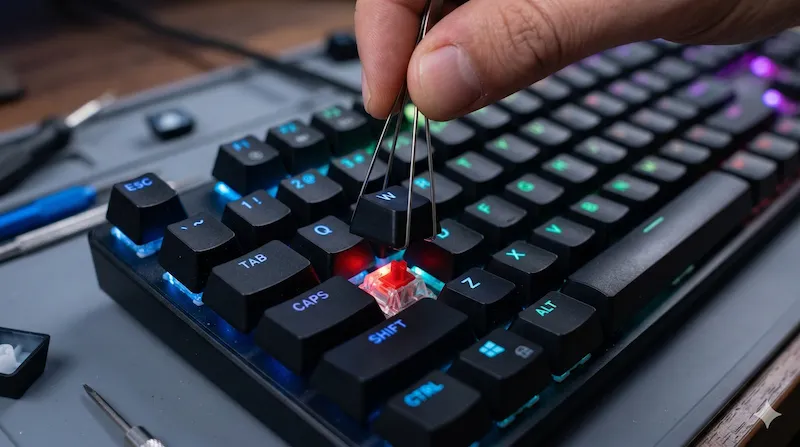
Testues i tastierës së laptopit: HP, Dell, Lenovo dhe ASUS
Ndryshe nga tastierat e jashtme USB që mund të zëvendësohen lehtësisht, një tast i prishur në një laptop është një kokëçarje e madhe dhe shpesh kërkon zëvendësimin e të gjithë shasisë së sipërme. Mjeti ynë shërben si një testues i shkëlqyer i tastierës së laptopit sepse funksionon drejtpërdrejt në shfletuesin tuaj, duke anashkaluar çdo softuer drejtuesi (driver) potencialisht të dëmtuar.
Ai harton me saktësi scancode-t e brendshme të përdorura nga prodhuesit kryesorë të laptopëve Windows. Nëse një tast funksionon në këtë faqe, por dështon në një lojë video ose aplikacion specifik, ju keni një konflikt të lidhjes së softuerit, jo një harduer të prishur.
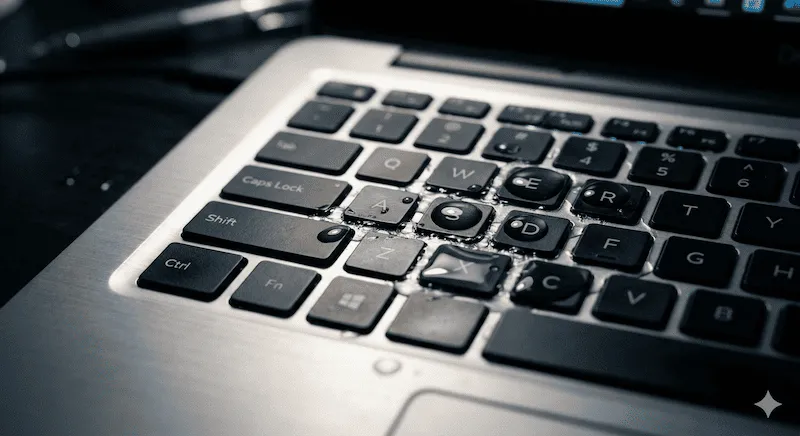
Lëngu i derdhur mbi tastierë: udhëzuesi emergjent i një inxhinieri
Si ndërtues PC-sh dhe lojtarë vetë, e dimë panikun e plotë kur përmbysni një filxhan kafeje ose pije të gazuar mbi një tastierë mekanike prej 150 dollarësh. Derdhjet janë vrasësi numër 1 i harduerit. Nëse kjo sapo ju ndodhi, çdo sekondë ka rëndësi për të parandaluar një qark të shkurtër (short circuit) në PCB.
⚠️ Hapat emergjentë për derdhjet e lëngjeve
- Shkëputeni menjëherë: Hiqni kabllon USB. Nëse është laptop, fikeni me forcë duke mbajtur butonin e ndezjes për 10 sekonda.
- Përmbyseni: Ktheni tastierën përmbys menjëherë për të parandaluar që lëngu të arrijë qarqet më të thella.
- MOS përdorni tharëse flokësh: Nxehtësia intensive do të shkrijë kupolat delikate plastike të membranës poshtë tasteve. Lëreni të thahet në ajër për të paktën 48 orë.
- Testojeni në mënyrë të sigurt: Pasi të jetë tharë plotësisht, lidheni përsëri dhe përdorni këtë faqe për të kontrolluar nëse ndonjë tast bëri qark të shkurtër ose u bë ngjitës.
Mekanike kundrejt membranës: cila tastierë dështon e para?
Kur kryeni një test të butonave të tastierës, lloji i tastierës që zotëroni përcakton sa e lehtë është për t'u riparuar. Ja se si krahasohen dy teknologjitë dominuese për sa i përket qëndrueshmërisë:
| Lloji i tastierës | Jetëgjatësia | Mënyra e dështimit dhe riparueshmëria |
|---|---|---|
| Membranë / Laptop | 5 - 10 milionë shtypje | Mbështetet në një fletë të vetme kupolash gome. E prirur të ndihet "e butë" me kalimin e kohës. Nëse një gjurmë prishet, e gjithë tastiera duhet të hidhet. |
| Mekanike (Cherry MX, etj.) | 50 - 100 milionë shtypje | Përdor çelsa individualë me sustë. E prirur ndaj "chattering" (klikim i dyfishtë) për shkak të pluhurit. Shumë e riparueshme; zakonisht mund të zëvendësoni një çels të vetëm të prishur. |
Pse tastet e tastierës sime shkruajnë dyfish?
Nëse shtypni hapësirën (spacebar) një herë, por në ekran shfaqen dy hapësira, tastiera juaj po vuan nga kërcimi i çelsit (Chattering). Kjo ndodh kur fleta metalike brenda një çelsi mekanik oksidohet ose përkulet, duke bërë që rryma elektrike të luhatet me shpejtësi gjatë një shtypjeje të vetme. Kompjuteri juaj e keqinterpreton këtë luhatje si klikime të shumta të qëllimshme.
Përpara se ta hidhni tastierën, duhet të ekzekutoni Testin tonë të Chattering-ut për të zbuluar saktësisht se cilët taste po kërcejnë, dhe më pas të provoni të fryni ajër të kompresuar brenda strehës së çelsit për të shkëputur çdo pluhur.
Pyetjet e bëra më shpesh
Si mund ta kontrolloj tastierën time në internet?
Mund ta kontrolloni tastierën tuaj në internet duke shtypur thjesht në tastierën tuaj fizike ndërsa jeni në këtë faqe. Tastiera jonë virtuale do të ndriçojë tastet përkatëse në kohë reale. Nëse një tast nuk theksohet, zakonisht do të thotë se ka një problem harduerik.
A është ky një testues i besueshëm i tastierës për laptopë?
Po. Mjeti ynë është një testues i shkëlqyer i tastierës për përdoruesit e laptopëve. Pavarësisht nëse keni një HP, Dell, Lenovo ose Asus, mund të provoni lehtësisht nëse tastiera e integruar e laptopit ka ndonjë tast që nuk përgjigjet ose është bllokuar, pa instaluar asnjë softuer.
A funksionon ky si një test i tastierës Mac?
Edhe pse këtu mund të testoni tastet standarde, ju rekomandojmë fuqimisht të vizitoni faqen tonë të dedikuar Testues i tastierës Mac të lidhur në udhëzuesin tonë, e cila mbështet në mënyrë natyrale paraqitjet e Apple, duke përfshirë tastet Command (Cmd) dhe Option (Opt).
Çfarë duhet të bëj nëse një tast shkruan dy herë?
Nëse një shtypje e vetme nxjerr dy karaktere, çelsi juaj po përjeton "chattering" harduerik ose kërcim të çelsit (switch bounce). Mund ta diagnostikoni vonesën e saktë në milisekonda të kësaj defekti duke përdorur Testin tonë të dedikuar të Chattering-ut të tastierës.
Si mund të rregulloj një tast që është bllokuar ose ngjitës?
Tastet ngjitëse zakonisht shkaktohen nga lëngje të derdhura ose mbeturina. Fikni tastierën, përdorni një nxjerrës kapakësh (keycap puller) për të hequr kapakun e tastit dhe pastroni butësisht strehën e çelsit me alkool izopropilik (99%) dhe një tampon pambuku.
A mund ta testoj miun tim me këtë faqe?
Po! Shkoni te menyja 'Hardware Tests' në krye të faqes. Ne ofrojmë mjete diagnostikuese gjithëpërfshirëse për minjtë, duke përfshirë një Test të klikimit të dyfishtë, Test të rrotës së lëvizjes (scroll) dhe Test të normës së votimit (Hz).
Mohim përgjegjësie dhe referenca riparimi: Këshillat për riparimin e harduerit të ofruara në KeyboardTest.cc janë vetëm për qëllime informuese. Nëse laptopi juaj është në garanci, hapja e shasisë mund ta anulojë atë. Për dëmtime të rënda nga lëngu, ju rekomandojmë të konsultoni udhëzues profesionalë çmontimi, si ata të ofruar nga iFixit.