Online Klavye Testi
Bilgisayar veya laptop klavyenizdeki tüm tuşların çalışıp çalışmadığını anında test edin. Bozuk, takılı kalan veya çift basan tuşları bulmak için fiziksel klavyenizde yazmaya başlayın.
Masaüstü Tarayıcı Önerilir
Fiziksel bir klavyeyi test etmek donanım bağlantısı gerektirir. Kapsamlı teşhis aracını kullanmak için lütfen bu web sitesini PC, Laptop veya Mac'inizden ziyaret edin.
Online Klavye Testi Nasıl Yapılır?
Klavye, bilgisayarınızın en önemli donanım arayüzüdür. Zamanla biriken toz, dökülen sıvılar (özellikle çay veya kahve) ve mekanik aşınma; tuşların basmamasına, istenmeyen çift tıklamalara (chattering) veya can sıkıcı giriş gecikmelerine neden olabilir. Donanımınızı teşhis etmeye başlamak için:
- A
Herhangi bir tuşa basın. Tuş parlak mavi renkte yanacak, bu da bilgisayarınızın klavyeden gelen elektrik sinyalini başarıyla aldığını gösterir.
- A
Tuşu bıraktığınızda, hangi tuşları test ettiğinizi kolayca takip edebilmeniz için açık mavi bir tonda kalacaktır.
🍎 MacBook veya Apple Magic Keyboard mu Kullanıyorsunuz?
Yukarıdaki test aracı standart bir Windows PC düzenini (layout) gösterir. Command (⌘) ve Option (⌥) gibi Apple'a özgü tuşların %100 doğru algılanmasını istiyorsanız, lütfen özel Mac Klavye Testi aracımızı kullanın.
Yaygın Klavye Sorunları ve Teşhis Rehberi
Sanal test aracımızdaki bir tuş yanmıyorsa veya garip tepkiler veriyorsa, kesin nedeni bulmak ve doğru ölçüm aracını kullanmak için aşağıdaki tabloyu inceleyebilirsiniz:
| Testteki Belirti | Olası Donanım Arızası | Çözüm ve Diğer Testler |
|---|---|---|
| Tuşa ne kadar basarsam basayım yanmıyor | Ölü Switch veya kopmuş PCB devresi | Switch'in içine basınçlı hava sıkmayı deneyin. İşe yaramazsa switch'i (veya tüm klavyeyi) değiştirmeniz gerekir. |
| Bir kez basıyorum ancak ekrana iki harf çıkıyor | Çift Basma (Chattering) | Switch içindeki metal temas noktaları titreşiyor veya oksitlenmiş. Çift Tıklama Testi ile milisaniye gecikmesini ölçün. |
| Oyun oynarken aynı anda basılan tuşları algılamıyor | Klavye Ghosting (Rollover Sınırı) | Ucuz klavyeler aynı anda birden fazla tuş girişini işleyemez. Sınırınızı Ghosting Testi ile öğrenin. |
| Yazarken takılma veya gecikme (Lag) hissediyorum | Yüksek Giriş Gecikmesi (Input Latency) | Bluetooth veya USB Polling Rate'in (Hz) düşüp düşmediğini Gecikme Testi kullanarak kontrol edin. |
Laptop Klavye Testi: Monster, Casper, Asus, HP ve Lenovo
Bozulunca kolayca atılıp yenisi alınabilen harici USB klavyelerin aksine, laptoptaki bozuk bir tuş büyük bir sorundur ve genellikle tüm üst kasanın (topcase) değişmesini gerektirir. Bu web sitesi mükemmel bir laptop klavye test aracıdır, çünkü tamamen tarayıcınızın içinde çalışarak işletim sisteminizdeki bozuk sürücü (driver) çakışmalarını es geçer.
Türkiye'de en çok tercih edilen Windows dizüstü bilgisayar üreticilerinin (Özellikle Monster Notebook, Casper Excalibur, Asus, Lenovo, HP) kullandığı dâhili "scancode" (tarama kodu) sinyallerini çok doğru bir şekilde okur. Bir tuş bu sitede çalışıyor ancak belirli bir video oyununda çalışmıyorsa, donanımınız sağlam demektir; sorun tamamen oyunun tuş atama (keybind) ayarlarındadır.
Klavyeye Su veya Çay Döküldüğünde Ne Yapılmalı? (Acil Durum)
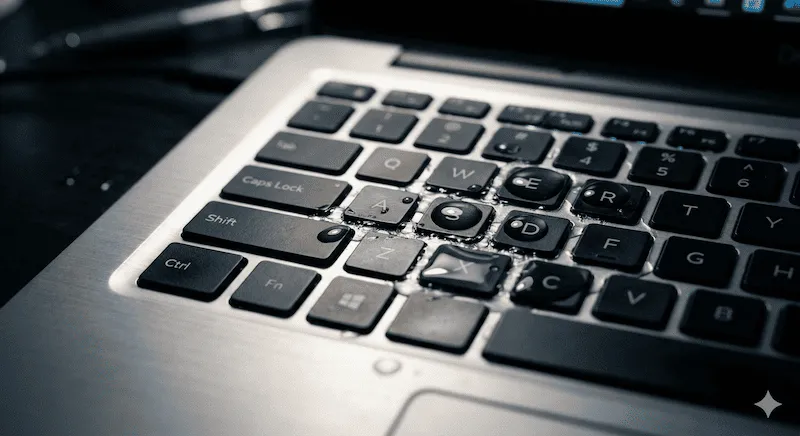
Klavyeye su, kahve veya Türkiye'de çok sık yaşandığı gibi Çay (Sıcak veya Şekerli) dökülmesi, donanımın aniden ölmesinin bir numaralı nedenidir. Bu durumda anakartta (PCB) kısa devre oluşmasını önlemek için çok hızlı hareket etmelisiniz.
⚠️ Sıvı Dökülmesi Durumunda Acil Adımlar
- Hemen Fişi Çekin: USB kablosunu çıkarın. Eğer bir laptoptaysa, güç düğmesine 10 saniye basılı tutarak cihazı zorla kapatın ve şarj aletini çıkarın.
- Ters Çevirin: Sıvının alttaki hassas devrelere sızmasını önlemek için klavyeyi veya laptopu anında ters çevirin (Ters "V" şeklinde çadır gibi kurun).
- KESİNLİKLE Saç Kurutma Makinesi KULLANMAYIN: Aşırı sıcaklık, tuşların altındaki plastik ve kauçuk (membran) katmanı eritir. En az 48 saat boyunca rüzgarlı bir ortamda doğal olarak kurumaya bırakın.
- Güvenli Test: Tamamen kuruduğundan emin olduktan sonra tekrar fişe takın ve kısa devre veya yapışan/sertleşen bir tuş olup olmadığını görmek için bu sayfada test yapın.
Mekanik vs Membran Klavye: Hangisi Daha Çabuk Bozulur?
Tuş testi yaparken, sahip olduğunuz donanımın türünü bilmek, onarımın zorluğunu tahmin etmenize yardımcı olur. Pazardaki en popüler iki teknolojinin dayanıklılık karşılaştırması şöyledir:
| Klavye Türü | Tahmini Ömrü | Yaygın Arızalar ve Tamir Edilebilirlik |
|---|---|---|
| Membran / Laptop Klavyesi | 5 - 10 Milyon Basım | Tek parça bir kauçuk tabaka kullanır. Zamanla tuş hissiyatı "süngerimsi" veya çok sert hale gelir. Eğer devre yolu koparsa, tüm klavyenin çöpe atılması gerekir. |
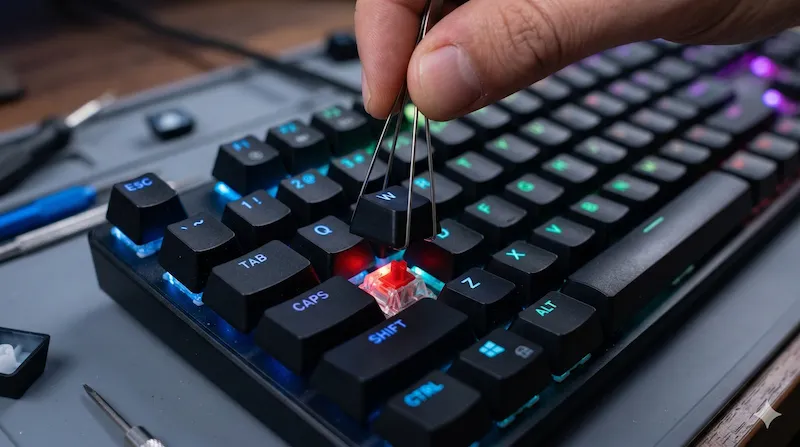
| Mekanik (Cherry, Outemu vb. Switchler) | 50 - 100 Milyon Basım | Bağımsız mekanik anahtarlar kullanır. Toz nedeniyle "çift basma" (chattering) sorununa çok yatkındır. Tamiri çok kolaydır; sadece bozulan tek bir switch'i söküp yenisini takabilirsiniz. |
Klavyem Neden Çift Basıyor? (Switch Chattering)
Boşluk (Spacebar) tuşuna bir kez basmanıza rağmen ekranda iki boşluk beliriyorsa, klavyeniz Chattering (Switch Sekmesi / Çift Basma) sorunu yaşıyor demektir. Bu durum, mekanik klavyelerde switch içindeki metal yaprağın oksitlenmesi veya eğilmesi sonucu çok sık görülür. Metalik titreşim, tek bir basımda akımın dalgalanmasına neden olur ve bilgisayar bunu bilinçli yapılmış birden fazla tıklama sanır.
Klavyenizi çöpe atmadan önce, tam olarak hangi tuşların çift bastığını bulmak için Çift Basma (Chattering) Testi aracımızı çalıştırın. Ardından, arızalı switch'in içine basınçlı hava sıkarak veya kontak spreyi kullanarak tozu temizlemeyi deneyin. Bu basit işlem, çift tıklama sorunlarının %80'ini çözer.
Sıkça Sorulan Sorular (SSS)
Klavye testi online olarak nasıl yapılır?
Bu sayfadayken fiziksel klavyenizdeki tuşlara basmanız yeterlidir. Ekrandaki sanal klavyemiz, bastığınız tuşları eşzamanlı olarak mavi renkle aydınlatacaktır. Bir tuş yanmıyorsa, donanımsal bir arıza var demektir.
Bu araç laptop klavyeleri için doğru sonuç verir mi?
Evet. Aracımız laptop kullanıcıları (Monster, Casper, Asus, Lenovo, HP) için kusursuz çalışır. Herhangi bir program indirmeden entegre klavyenizde bozuk veya takılı kalan tuş olup olmadığını kolayca test edebilirsiniz.
Mac (Apple) klavyemi burada test edebilir miyim?
Standart tuşları burada test edebilirsiniz, ancak Command (⌘) ve Option (⌥) gibi Apple'a özgü tuşların doğru algılanması için menüde bağlantısı bulunan özel "Mac Klavye Testi" sayfamızı ziyaret etmenizi şiddetle tavsiye ederiz.
Bir tuşa basınca iki harf yazıyorsa (Çift basma) ne yapmalıyım?
Bu sorun "chattering" veya çift basma olarak bilinir. Özel Chattering Test (Çift Tıklama Testi) aracımızı kullanarak bu donanım arızasının milisaniye cinsinden gecikmesini tam olarak teşhis edebilirsiniz.
Sertleşen veya takılı kalan tuşlar nasıl tamir edilir?
Bunun nedeni genellikle toz veya dökülen sıvılardır. Klavyenizi kapatın, tuş kapağını bir aparat (puller) ile çıkarın ve switch'in etrafını İzopropil alkol (%99) ve pamuklu çubukla nazikçe temizleyin.
Bu web sitesinde mouse (fare) testi yapabilir miyim?
Kesinlikle! Sayfanın üst kısmındaki "Hardware Tests" menüsünü açın. Mouse için Çift Tıklama Testi, Scroll (Tekerlek) Testi ve Polling Rate (Hz) Testi dahil olmak üzere kapsamlı teşhis araçları sunuyoruz.
Yasal Uyarı ve Tamir Referansları: KeyboardTest.cc'de yer alan donanım onarım tavsiyeleri yalnızca bilgilendirme amaçlıdır. Laptop cihazınızın hala garantisi varsa, kasayı açmak bu garantiyi geçersiz kılabilir. Şiddetli sıvı dökülmesi hasarlarında yetkili teknik servislere başvurmanızı veya iFixit gibi profesyonel söküm (teardown) rehberlerini incelemenizi öneririz.