ऑनलाइन कीबोर्ड टेस्टर
अपने पीसी या लैपटॉप के सभी बटनों (keys) को तुरंत चेक करें। खराबी, डबल क्लिक (chattering) या अटकने वाले स्विच का पता लगाने के लिए अपने फिजिकल कीबोर्ड पर टाइप करें।
डेस्कटॉप ब्राउज़र (PC) का उपयोग करें
फिजिकल कीबोर्ड को टेस्ट करने के लिए हार्डवेयर कनेक्शन की आवश्यकता होती है। पूर्ण डायग्नोस्टिक टूल का उपयोग करने के लिए कृपया इस वेबसाइट को अपने पीसी, लैपटॉप या मैक पर खोलें।
ऑनलाइन कीबोर्ड टेस्ट कैसे करें?
कीबोर्ड आपके कंप्यूटर का मुख्य हार्डवेयर हिस्सा है। समय के साथ, धूल जमा होने, तरल पदार्थ (पानी या चाय) गिरने और लगातार उपयोग के कारण बटन काम करना बंद कर देते हैं, अनचाहे डबल क्लिक होते हैं, या टाइपिंग में देरी (lag) आ सकती है। अपने हार्डवेयर की जांच शुरू करने के लिए:
- A
कीबोर्ड पर कोई भी बटन दबाएं। वह बटन स्क्रीन पर नीले रंग (Blue) से चमकेगा, जिसका मतलब है कि आपके कंप्यूटर को सही सिग्नल मिल गया है।
- A
बटन छोड़ने पर वह हल्के रंग का बना रहेगा, ताकि आपको याद रहे कि आपने कौन से बटन टेस्ट कर लिए हैं।
💡 क्या आप इंग्लिश कीबोर्ड से हिंदी टाइप करना चाहते हैं?
भारत में लगभग सभी कीबोर्ड इंग्लिश (QWERTY) होते हैं। अगर आप इंग्लिश टाइप करके उसे सीधे हिंदी (Devanagari) में बदलना चाहते हैं, तो बिना कोई फॉन्ट (जैसे Kruti Dev) डाउनलोड किए हमारे English to Hindi Typing टूल का उपयोग करें!
कीबोर्ड की सामान्य समस्याएं और समाधान
यदि हमारे वर्चुअल टेस्टर पर कोई बटन नहीं जलता है या अजीब बर्ताव करता है, तो आप सटीक कारण खोजने और सही टूल पहचानने के लिए नीचे दी गई टेबल का उपयोग कर सकते हैं:
| टेस्ट के दौरान समस्या | संभावित हार्डवेयर खराबी | क्या करें? |
|---|---|---|
| बटन दबाने पर कोई रंग नहीं आता | डेड स्विच (Dead Switch) या पीसीबी फॉल्ट | स्विच को साफ करने की कोशिश करें। यदि विफल रहता है, तो स्विच या पूरा कीबोर्ड बदलना होगा। |
| एक बार दबाने पर दो अक्षर टाइप होते हैं | डबल क्लिक (Chattering) | स्विच के अंदर मेटल कॉन्टैक्ट्स हिल रहे हैं। हमारे चैटरिंग टेस्ट (Chattering Test) से इस डिले को चेक करें। |
| गेम खेलते समय एक साथ कई बटन काम नहीं करते | घोस्टिंग (Key Rollover Limit) | सस्ते कीबोर्ड एक साथ कई इनपुट प्रोसेस नहीं कर सकते। हमारे घोस्टिंग टेस्ट से अपनी लिमिट चेक करें। |
| टाइपिंग बहुत स्लो या अटक-अटक कर हो रही है | इनपुट लेटेंसी (Input Lag) | लेटेंसी टेस्ट का उपयोग करके जांचें कि कहीं आपके ब्लूटूथ या USB की स्पीड तो कम नहीं हो गई। |
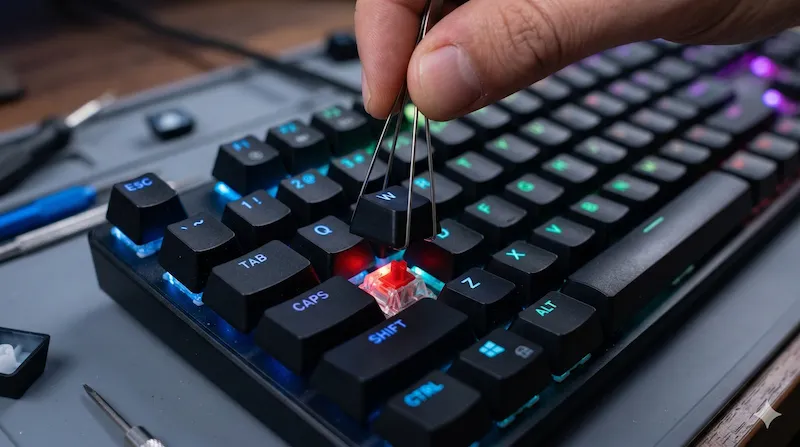
लैपटॉप कीबोर्ड चेक: HP, Dell, Lenovo, Acer और Asus
USB कीबोर्ड को आसानी से बदला जा सकता है, लेकिन लैपटॉप का बटन खराब होना एक बड़ी सिरदर्द है। हमारा टूल एक बेहतरीन लैपटॉप कीबोर्ड टेस्टर के रूप में काम करता है क्योंकि यह सीधे आपके ब्राउज़र में चलता है, जिससे खराब सॉफ्टवेयर या विंडोज़ ड्राइवर का कोई असर नहीं पड़ता।
भारत में बिकने वाले प्रमुख लैपटॉप ब्रांड (HP, Dell, Lenovo, Acer, Asus) जो आंतरिक स्कैनकोड (scancodes) का उपयोग करते हैं, हमारा सिस्टम उन्हें सटीक रूप से पढ़ता है। यदि कोई बटन इस वेबसाइट पर काम कर रहा है, लेकिन किसी गेम या सॉफ्टवेयर में नहीं, तो इसका मतलब है कि समस्या हार्डवेयर में नहीं, बल्कि उस सॉफ्टवेयर की सेटिंग्स में है।
कीबोर्ड पर पानी या चाय गिर जाए तो क्या करें? (इमरजेंसी गाइड)
कीबोर्ड पर पानी, चाय (Chai) या कॉफी गिरना इसके अचानक खराब होने का सबसे बड़ा कारण है। ऐसा होने पर पीसीबी (PCB) में शॉर्ट सर्किट रोकने के लिए तुरंत ये कदम उठाएं:
⚠️ तरल पदार्थ गिरने पर आपातकालीन कदम
- तुरंत अनप्लग करें: USB केबल निकालें। यदि यह लैपटॉप है, तो पावर बटन को 10 सेकंड तक दबाकर उसे बंद करें और चार्जर निकालें।
- उल्टा करें: तरल को सर्किट में जाने से रोकने के लिए कीबोर्ड या लैपटॉप को तुरंत उल्टा (उल्टे "V" आकार में) रख दें।
- हेयर ड्रायर (Hair Dryer) का इस्तेमाल बिल्कुल न करें: गर्म हवा बटनों के नीचे मौजूद रबर डोम को पिघला देगी। इसे कम से कम 48 घंटे हवा में सूखने दें।
- सुरक्षित टेस्ट: जब यह पूरी तरह सूख जाए, तो इसे वापस लगाएं और इस वेबसाइट पर आकर चेक करें कि कोई बटन शॉर्ट या चिपक तो नहीं रहा है।
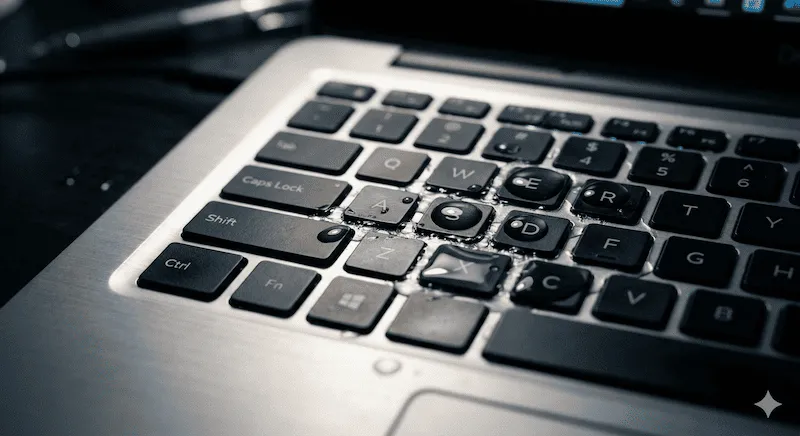
मैकेनिकल (Mechanical) बनाम मेम्ब्रेन (Membrane) कीबोर्ड
कीबोर्ड बटन टेस्ट करते समय, यह समझना जरूरी है कि आपका कीबोर्ड किस प्रकार का है। इससे यह पता चलता है कि उसे रिपेयर करना कितना आसान या मुश्किल है:
| कीबोर्ड का प्रकार | अनुमानित लाइफ (Lifespan) | सामान्य खराबी और रिपेयरिंग |
|---|---|---|
| मेम्ब्रेन (Membrane) / लैपटॉप कीबोर्ड | 50 लाख से 1 करोड़ क्लिक | रबर की एक शीट पर निर्भर करता है। समय के साथ बटन कड़े (जाम) हो जाते हैं। यदि अंदर का सर्किट टूट गया, तो पूरा कीबोर्ड फेंकना पड़ता है। |
| मैकेनिकल (Mechanical Switches) | 5 करोड़ से 10 करोड़ क्लिक | इसमें अलग-अलग स्विच (जैसे Blue या Red) होते हैं। धूल के कारण 'डबल क्लिक' की समस्या आ सकती है। रिपेयर करना आसान है; आप सिर्फ खराब स्विच को बदल सकते हैं। |
कीबोर्ड डबल टाइप (Chattering) क्यों करता है?
यदि आप स्पेसबार (Spacebar) एक बार दबाते हैं, लेकिन स्क्रीन पर दो स्पेस आ जाते हैं, तो आपका कीबोर्ड चैटरिंग (डबल क्लिक) की समस्या से जूझ रहा है। यह मैकेनिकल कीबोर्ड में तब होता है जब स्विच के अंदर मेटल कॉन्टैक्ट में जंग या धूल लग जाती है। कंप्यूटर गलती से इस खराबी को कई क्लिक मान लेता है।
कीबोर्ड फेंकने से पहले, हमारे चैटरिंग टेस्ट (Chattering Test) का उपयोग करके पता लगाएं कि कौन से बटन खराब हैं। फिर उस स्विच के अंदर कॉम्प्रेस्ड एयर (हवा) मारकर धूल साफ़ करने की कोशिश करें। इससे 80% डबल क्लिक की समस्या ठीक हो जाती है।
अक्सर पूछे जाने वाले प्रश्न (FAQ)
मैं अपने कीबोर्ड को ऑनलाइन कैसे टेस्ट कर सकता हूँ?
बस इस पेज पर रहते हुए अपने फिजिकल कीबोर्ड के बटन दबाएं। हमारा वर्चुअल कीबोर्ड रियल-टाइम में उसी बटन को नीले रंग में रोशन कर देगा। यदि कोई बटन नहीं जलता है, तो इसका मतलब है कि उसमें हार्डवेयर की खराबी है।
क्या यह टूल लैपटॉप कीबोर्ड के लिए सटीक है?
हाँ। हमारा टूल लैपटॉप यूजर्स (HP, Dell, Lenovo, Asus, Acer) के लिए बेहतरीन है। आप बिना कोई सॉफ्टवेयर डाउनलोड किए आसानी से चेक कर सकते हैं कि लैपटॉप का कोई बटन खराब या अटका हुआ तो नहीं है।
क्या मैं मैक (Mac) कीबोर्ड टेस्ट कर सकता हूँ?
आप यहाँ स्टैंडर्ड बटनों को टेस्ट कर सकते हैं, लेकिन हम दृढ़ता से सलाह देते हैं कि आप हमारे 'Mac Keyboard Test' पेज (मेनू में लिंक) पर जाएं, जो Apple के खास बटनों जैसे Command (⌘) और Option (⌥) को सटीक रूप से पहचानता है।
अगर कोई बटन एक बार दबाने पर दो बार टाइप हो (डबल क्लिक)?
इसे 'चैटरिंग' (Chattering) या स्विच बाउंस कहा जाता है। आप हमारे विशेष Chattering Test टूल का उपयोग करके इस हार्डवेयर फॉल्ट की मिलीसेकंड में सटीक जांच कर सकते हैं।
कीबोर्ड के जाम या कड़े बटन को कैसे ठीक करें?
यह आमतौर पर धूल या गिरे हुए तरल पदार्थ के कारण होता है। कीबोर्ड को बंद करें, पुलर से कीकैप (keycap) निकालें और 99% आइसोप्रोपिल अल्कोहल और कॉटन स्वैब (रुई) से स्विच को धीरे से साफ करें।
क्या मैं इस वेबसाइट पर माउस (Mouse) भी टेस्ट कर सकता हूँ?
हाँ! पेज के ऊपर "Hardware Tests" मेनू पर जाएं। हम माउस के लिए पूर्ण डायग्नोस्टिक टूल प्रदान करते हैं, जिसमें डबल क्लिक टेस्ट, स्क्रॉल व्हील टेस्ट और पोलिंग रेट टेस्ट (Hz) शामिल हैं।
अस्वीकरण और रिपेयरिंग संदर्भ (Disclaimer): KeyboardTest.cc पर दी गई हार्डवेयर रिपेयरिंग सलाह केवल जानकारी के लिए है। यदि आपका लैपटॉप वारंटी में है, तो इसे खोलने से वारंटी रद्द हो सकती है। तरल पदार्थ (पानी/चाय) से हुए भारी नुकसान के लिए, हम सलाह देते हैं कि आप iFixit जैसे पेशेवर टियरडाउन गाइड देखें या सर्विस सेंटर जाएं।