線上鍵盤測試器
快速檢測您的桌機或筆電鍵盤。請直接敲擊您的實體鍵盤,檢查是否有按鍵失靈或卡鍵問題。
建議使用桌上型瀏覽器
測試實體鍵盤需要實體連接設備。請使用您的桌上型電腦、筆記型電腦或 Mac 開啟此網頁,以獲得完整的測試體驗。
如何線上測試鍵盤按鍵?
鍵盤是電腦最核心的輸入設備。隨著時間推移,灰塵累積、液體潑灑或是機械軸體的自然磨損,都可能導致按鍵失靈、打字連點或嚴重的輸入延遲。要開始診斷您的硬體,請依照以下步驟:
- A
請按壓實體鍵盤上的任意鍵。網頁上的對應按鍵會亮起實心藍色,代表電腦成功接收到了電子訊號。
- A
當您鬆開按鍵後,它會保持半透明的淡藍色,幫助您記錄哪些按鍵已經測試完畢。
🍎 使用 MacBook 或 Apple Magic Keyboard 嗎?
上方的測試器配置為標準的 Windows PC 佈局。如果您需要完美對應 Apple 獨有的 Command (⌘) 與 Option (⌥) 鍵位,請前往我們的專屬 Mac 鍵盤測試器。
常見鍵盤故障與硬體檢測指南
如果在虛擬鍵盤上某個按鍵沒有反應,或是行為異常,您可以透過下方的排障表格來釐清具體原因,並找到相對應的進階測試工具:
| 測試器上的症狀 | 可能的硬體問題 | 建議解決方案與測試 |
|---|---|---|
| 按鍵完全不會亮起 | 軸體損壞或電路板斷線 | 請嘗試使用壓縮空氣清理軸體。如果無效,通常需要解焊更換軸體或換新鍵盤。 |
| 按一下跑出兩個字母 | 鍵盤連點 (Switch Chattering) | 軸體內部的金屬彈片氧化導致訊號抖動。您可以使用我們的鍵盤連點測試來量測具體延遲。 |
| 多鍵齊按時有幾個鍵失效 | 鍵位衝突 (Ghosting) | 多見於平價薄膜鍵盤,因無全鍵無衝設計導致訊號屏蔽。請使用防鬼鍵測試檢查上限。 |
| 打字感覺遲鈍或跟不上 | 高輸入延遲 | 可能是藍牙訊號干擾或 USB 回報率不足。請透過延遲測試檢視您的硬體效能。 |
筆電鍵盤測試:適用於 ASUS、Acer、MSI 等
與可以隨時丟棄替換的外接 USB 鍵盤不同,筆記型電腦的鍵盤一旦壞掉,往往需要拆機並更換整個 C 件總成,維修費用極高。我們的線上工具是一個絕佳的筆電鍵盤測試軟體替代方案,因為它直接在瀏覽器中運行,完美避開了系統驅動程式衝突的干擾。
本測試器能精準讀取台灣市面上常見的 ASUS (華碩)、Acer (宏碁)、MSI (微星) 以及聯想 Windows 筆電的內部掃描碼 (Scancodes)。如果您發現在此網頁測試正常,但在特定遊戲中按鍵失效,那通常是軟體按鍵綁定的問題,而非硬體損壞。
鍵盤進水怎麼辦?緊急救援指南
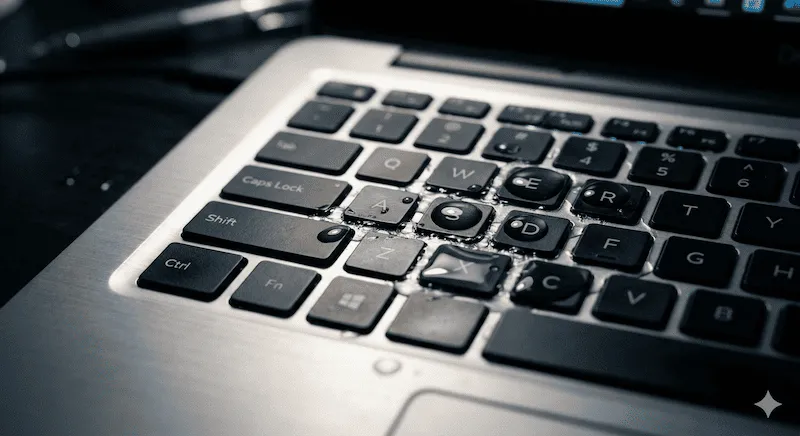
打翻水、咖啡或含糖飲料是造成鍵盤瞬間「陣亡」的頭號殺手。如果發生這種不幸,您必須在第一時間採取正確的急救措施,以免電路板 (PCB) 徹底短路燒毀。
⚠️ 鍵盤進水緊急處置步驟
- 立刻斷電: 拔掉 USB 線。如果是筆電進水,請立刻長按電源鍵 10 秒強制關機,並拔除變壓器。
- 倒放瀝乾: 將鍵盤或筆電呈現「倒 V 字型」翻轉,防止液體繼續滲透到主機板深處。
- 絕對不要用吹風機熱風: 高溫會直接融化鍵盤底部的薄膜塑膠層。請放置在通風處自然陰乾至少 48 小時。
- 安全測試: 確認完全乾燥後再接上電源,並立即打開此網頁測試所有按鍵是否發生短路或手感發黏。
機械鍵盤 vs 薄膜鍵盤:誰更容易壞?
在進行鍵盤測試時,了解您使用的設備類型,有助於判斷後續的維修難度。以下是目前市場上最主流的兩種鍵盤技術對比:
| 鍵盤類型 | 平均按鍵壽命 | 常見故障與維修性 |
|---|---|---|
| 薄膜鍵盤 / 筆電鍵盤 | 500萬 - 1000萬次 | 依賴一整片橡膠導電薄膜。用久了容易出現「手感變黏」或卡鍵。一旦內部電路斷裂,幾乎無法修復,只能整把丟棄。 |
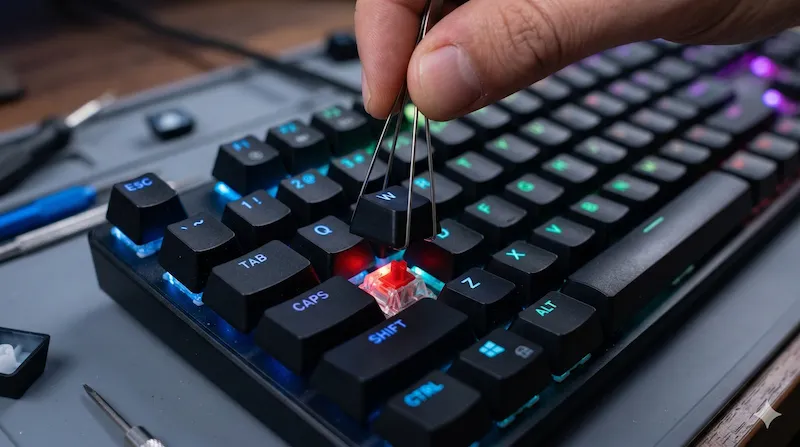
| 機械鍵盤 (如 Cherry 軸) | 5000萬 - 1億次 | 每個按鍵都有獨立的彈簧與金屬觸點軸體。最常發生因灰塵引起的「連點 (Chattering)」。維修性極高,支援熱插拔的型號甚至可以自己單換一顆軸體。 |
為什麼我的鍵盤會自動連點?
如果您按了一下空白鍵,螢幕上卻出現了兩個空格,那您的鍵盤正受「連點 (Switch Bounce)」之苦。這通常發生在機械鍵盤上,原因是軸體內部的金屬銅片氧化,導致單次按壓時產生了多次微小的電流波動,被電腦誤認為是您連續按了兩次。
在決定買新鍵盤前,建議您先執行本站的連點測試找出具體是哪幾顆按鍵出問題,接著嘗試用高壓除塵罐朝軸體內部噴氣,通常能解決 80% 的連點假性故障。
常見問題 (FAQ)
如何線上檢查我的鍵盤?
您只需要在這個網頁上直接敲擊您的實體鍵盤。畫面上的虛擬鍵盤會即時亮起對應的按鍵。如果有按鍵沒有亮起,通常代表該按鍵的硬體已經損壞。
這個測試工具適用於筆記型電腦 (筆電) 嗎?
是的,非常適合。無論您是使用 ASUS (華碩)、Acer (宏碁)、MSI 或聯想等品牌的筆電,都能直接在瀏覽器中測試內建鍵盤是否有失靈狀況,完全不需要安裝任何軟體。
這裡可以測試 Mac (蘋果) 鍵盤嗎?
您可以在此測試基本的英數按鍵,但如果需要完美對應 Apple 獨有的 Command (⌘) 與 Option (⌥) 鍵位,強烈建議您前往本站專屬的「Mac 鍵盤測試」頁面。
按鍵出現「連點(按一下跑出兩個字)」怎麼辦?
這在機械鍵盤中稱為「鍵盤連點 (Switch Chattering)」,通常是因為軸體內部金屬彈片氧化或卡灰塵。您可以使用本站的「鍵盤連點測試」工具來精準測出連點的毫秒誤差。
按鍵卡住或按下去沒彈性該如何處理?
這通常是因為打翻飲料或灰塵堆積。請先關閉鍵盤電源,使用拔鍵器取下鍵帽,並用 99% 的異丙醇(酒精)與棉花棒輕輕清理軸體周圍。
這裡可以測試滑鼠硬體嗎?
可以的!請點擊網頁頂部的「Hardware Tests」選單,我們提供專業的滑鼠連點測試、滾輪測試以及滑鼠回報率 (Hz) 檢測工具。
免責聲明與維修參考: KeyboardTest.cc 所提供的硬體維修建議僅供參考。若您的筆電尚在保固期內,自行拆卸鍵盤可能會導致保固失效。若遭遇嚴重的進水損壞,建議您尋求原廠維修中心或參考如 iFixit 等專業拆解指南。