ఆన్లైన్ కీబోర్డ్ టెస్టర్
మీ PC లేదా ల్యాప్టాప్లో ప్రతి కీని తక్షణం ధృవీకరించండి. పనిచేయని లేదా ఇరుక్కుపోయిన స్విచ్లను తనిఖీ చేయడానికి మీ భౌతిక కీబోర్డ్పై టైప్ చేయడం ప్రారంభించండి.
డెస్క్టాప్ బ్రౌజర్ సిఫార్సు చేయబడింది
భౌతిక కీబోర్డ్ను పరీక్షించడానికి భౌతిక కనెక్షన్ అవసరం. పూర్తి డయాగ్నస్టిక్ సాధనాన్ని యాక్సెస్ చేయడానికి దయచేసి ఈ వెబ్సైట్ను మీ PC, ల్యాప్టాప్ లేదా Macలో సందర్శించండి.
🛠️ మా డయాగ్నస్టిక్ ఇంజిన్ ఎలా పనిచేస్తుంది (టెక్ స్పెక్స్)
చౌకైన టెస్టర్ స్క్రిప్ట్ల వలె కాకుండా, KeyboardTest.cc స్థానిక బ్రౌజర్ KeyboardEvent APIపై నిర్మించబడింది. ఇది OS స్థాయిలో హార్డ్వేర్ స్కాన్కోడ్లను (event.code మరియు event.key వంటివి) నేరుగా అడ్డగిస్తుంది. అంటే ఇది ఎడమ/కుడి మాడిఫైయర్ల మధ్య ఖచ్చితంగా తేడాను గుర్తించగలదు, ghosting పరిమితులను కనుగొనగలదు మరియు ఎటువంటి సాఫ్ట్వేర్ జోక్యం లేకుండా పోలింగ్ రేట్లను నమోదు చేయగలదు.
కీబోర్డ్ను ఆన్లైన్లో తక్షణం ఎలా తనిఖీ చేయాలి
మీ కీబోర్డ్ మీ కంప్యూటర్కు ప్రధాన హార్డ్వేర్ ఇంటర్ఫేస్. కాలక్రమేణా, దుమ్ము, ద్రవం ఒలకడం మరియు మెకానికల్ అరుగుదల వల్ల స్పందించని కీలు, అవాంఛిత డబుల్ టైపింగ్ లేదా చిరాకు కలిగించే ఇన్పుట్ ఆలస్యం (input lag) సంభవించవచ్చు. మీ హార్డ్వేర్ను డయాగ్నోజ్ చేయడం ప్రారంభించడానికి:
- A
ఏదైనా కీని నొక్కండి. అది ముదురు నీలి రంగులో హైలైట్ అవుతుంది, ఇది మీ కంప్యూటర్ విద్యుత్ సిగ్నల్ను విజయవంతంగా అందుకుందని సూచిస్తుంది.
- A
విడుదల చేసినప్పుడు, మీరు ఇప్పటికే ఏ కీలను పరీక్షించారో ట్రాక్ చేయడంలో సహాయపడటానికి అది మసకగా రంగులో ఉంటుంది.
🍎 మీరు MacBook లేదా Apple Magic Keyboard ఉపయోగిస్తున్నారా?
పైన ఉన్న టెస్టర్ ప్రామాణిక Windows PC లేఅవుట్ను కలిగి ఉంది. Apple యొక్క ప్రత్యేక Command (⌘) మరియు Option (⌥) కీల కోసం స్థానిక గుర్తింపు (native detection) మీకు కావాలంటే, దయచేసి మా ప్రత్యేక Mac కీబోర్డ్ టెస్టర్కి వెళ్లండి.
సాధారణ కీబోర్డ్ సమస్యలు & హార్డ్వేర్ డయాగ్నస్టిక్ గైడ్
మా వర్చువల్ టెస్టర్లో ఒక కీ వెలగకపోతే లేదా అస్థిరంగా ప్రవర్తిస్తే, ఖచ్చితమైన మూల కారణాన్ని గుర్తించడానికి మరియు దాన్ని కొలవడానికి సరైన సాధనాన్ని కనుగొనడానికి మీరు దిగువన ఉన్న డయాగ్నస్టిక్ టేబుల్ను ఉపయోగించవచ్చు:
| టెస్టర్లో లక్షణం | సంభావ్య హార్డ్వేర్ సమస్య | సిఫార్సు చేయబడిన చర్య |
|---|---|---|
| కీ ఎప్పటికీ వెలగదు | పనిచేయని స్విచ్ లేదా విరిగిన ట్రేస్ | కంప్రెస్డ్ ఎయిర్తో స్విచ్ను శుభ్రం చేయండి. అది విఫలమైతే, స్విచ్ లేదా మొత్తం కీబోర్డ్ను మార్చడం అవసరం. |
| ఒక కీని నొక్కితే రెండు అక్షరాలు టైప్ అవుతాయి | స్విచ్ ఛాటరింగ్ (బౌన్స్) | స్విచ్ లోపలి లోహపు కాంటాక్ట్లు కంపిస్తున్నాయి. మా ఛాటరింగ్ టెస్ట్ను ఉపయోగించి ఈ ఆలస్యాన్ని ధృవీకరించండి. |
| గేమ్లు ఆడుతున్నప్పుడు కీలు నమోదు కావు | హార్డ్వేర్ ఘోస్టింగ్ (రోల్ఓవర్) | చౌకైన కీబోర్డ్లు ఒకేసారి బహుళ ఇన్పుట్లను ప్రాసెస్ చేయలేవు. మా ఘోస్టింగ్ టెస్ట్తో మీ పరిమితిని తనిఖీ చేయండి. |
| ఇన్పుట్లు నెమ్మదిగా లేదా ఆలస్యంగా అనిపిస్తాయి | అధిక ఇన్పుట్ లేటెన్సీ | మా లేటెన్సీ టెస్ట్ను ఉపయోగించి మీ Bluetooth/USB పోలింగ్ రేట్ పడిపోతుందో లేదో తనిఖీ చేయండి. |
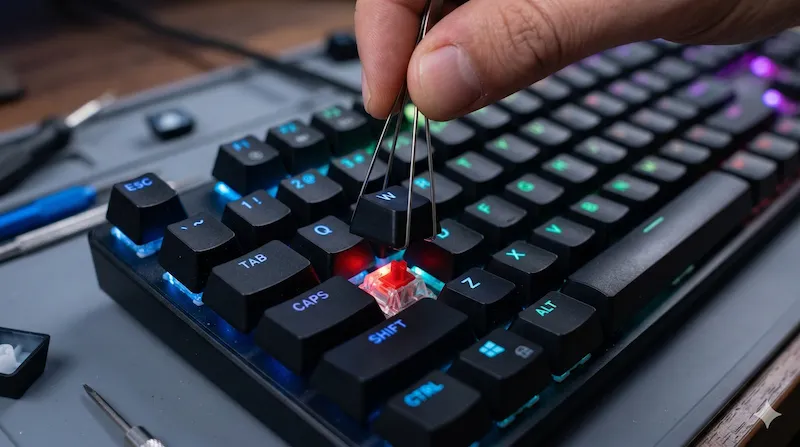
ల్యాప్టాప్ కీబోర్డ్ టెస్టర్: HP, Dell, Lenovo & ASUS
సులభంగా మార్చగల బాహ్య USB కీబోర్డ్ల వలె కాకుండా, ల్యాప్టాప్లో విరిగిన కీ ఒక పెద్ద తలనొప్పి మరియు తరచుగా మొత్తం టాప్ చాసిస్ను మార్చాల్సి ఉంటుంది. మా సాధనం మీ బ్రౌజర్లోనే నేరుగా పనిచేస్తుంది కాబట్టి, పాడైపోయే అవకాశం ఉన్న ఏ డ్రైవర్ సాఫ్ట్వేర్ను అయినా దాటవేస్తూ, ఇది అద్భుతమైన ల్యాప్టాప్ కీబోర్డ్ టెస్టర్గా పనిచేస్తుంది.
ప్రధాన Windows ల్యాప్టాప్ తయారీదారులు ఉపయోగించే అంతర్గత స్కాన్కోడ్లను ఇది ఖచ్చితంగా మ్యాప్ చేస్తుంది. ఒక కీ ఈ వెబ్సైట్లో పనిచేసి, ఒక నిర్దిష్ట వీడియో గేమ్ లేదా అప్లికేషన్లో విఫలమైతే, మీకు విరిగిన హార్డ్వేర్ కాదు, సాఫ్ట్వేర్ బైండింగ్ సంఘర్షణ (binding conflict) ఉంది.
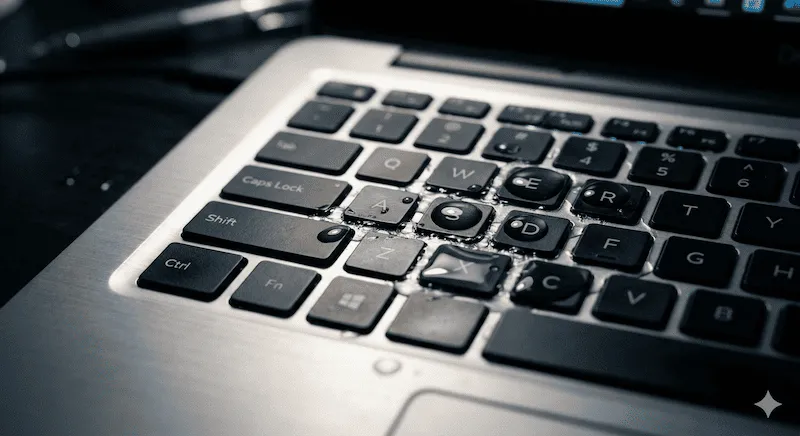
కీబోర్డ్పై నీరు ఒలకడం: ఒక ఇంజనీర్ ఎమర్జెన్సీ గైడ్
మేమే PC బిల్డర్లు మరియు గేమర్లం కాబట్టి, $150 విలువైన మెకానికల్ కీబోర్డ్పై కాఫీ లేదా సోడా కప్పు ఒలికినప్పుడు కలిగే భయాందోళన మాకు తెలుసు. ఒలకడం హార్డ్వేర్కు #1 ప్రాణాంతకం. ఇది ఇప్పుడే మీకు జరిగితే, PCBపై షార్ట్ సర్క్యూట్ను నివారించడానికి ప్రతి సెకను ముఖ్యం.
⚠️ ద్రవం ఒలికినప్పుడు తీసుకోవలసిన అత్యవసర చర్యలు
- వెంటనే డిస్కనెక్ట్ చేయండి: USB కేబుల్ను అన్ప్లగ్ చేయండి. అది ల్యాప్టాప్ అయితే, పవర్ బటన్ను 10 సెకన్ల పాటు నొక్కి పట్టుకుని బలవంతంగా షట్డౌన్ చేయండి.
- తలకిందులుగా తిప్పండి: ద్రవం లోతైన సర్క్యూట్లకు చేరకుండా నివారించడానికి వెంటనే కీబోర్డ్ను తలకిందులుగా తిప్పండి.
- హెయిర్ డ్రయ్యర్ను ఉపయోగించవద్దు: తీవ్రమైన వేడి కీల కింద ఉన్న సున్నితమైన ప్లాస్టిక్ మెంబ్రేన్ డోమ్లను కరిగిస్తుంది. కనీసం 48 గంటల పాటు దాన్ని గాలిలో ఆరనివ్వండి.
- సురక్షితంగా పరీక్షించండి: పూర్తిగా ఆరిన తర్వాత, దాన్ని తిరిగి ప్లగ్ చేసి, ఏవైనా కీలు షార్ట్ అయ్యాయా లేదా అంటుకుపోయాయా అని తనిఖీ చేయడానికి ఈ పేజీని ఉపయోగించండి.
మెకానికల్ vs మెంబ్రేన్: ఏ కీబోర్డ్ ముందుగా విఫలమవుతుంది?
కీబోర్డ్ బటన్ టెస్ట్ నిర్వహించేటప్పుడు, మీ వద్ద ఉన్న కీబోర్డ్ రకం దాన్ని మరమ్మతు చేయడం ఎంత సులభమో నిర్దేశిస్తుంది. మన్నిక పరంగా ఈ రెండు ప్రధాన సాంకేతికతలు ఎలా పోల్చబడతాయో ఇక్కడ ఉంది:
| కీబోర్డ్ రకం | జీవితకాలం | వైఫల్య విధానం & మరమ్మతు సామర్థ్యం |
|---|---|---|
| మెంబ్రేన్ / ల్యాప్టాప్ | 5 - 10 మిలియన్ కీస్ట్రోక్లు | ఒకే రబ్బరు డోమ్ షీట్పై ఆధారపడుతుంది. కాలక్రమేణా "మెత్తగా" అనిపించే అవకాశం ఉంది. ఒక ట్రేస్ విరిగితే, మొత్తం కీబోర్డ్ను పారవేయాలి. |
| మెకానికల్ (Cherry MX, మొదలైనవి) | 50 - 100 మిలియన్ కీస్ట్రోక్లు | వ్యక్తిగత స్ప్రింగ్-లోడెడ్ స్విచ్లను ఉపయోగిస్తుంది. దుమ్ము కారణంగా "ఛాటరింగ్" (డబుల్-క్లిక్) జరిగే అవకాశం ఉంది. మరమ్మతు చేయడం చాలా సులభం; మీరు సాధారణంగా ఒకే విరిగిన స్విచ్ను మార్చవచ్చు. |
నా కీబోర్డ్ కీలు ఎందుకు రెండుసార్లు టైప్ చేస్తున్నాయి?
మీరు స్పేస్బార్ను ఒక్కసారి నొక్కితే, కానీ స్క్రీన్పై రెండు ఖాళీలు కనిపిస్తే, మీ కీబోర్డ్ స్విచ్ బౌన్స్ (ఛాటరింగ్)తో బాధపడుతోంది. మెకానికల్ స్విచ్ లోపలి లోహపు రేకు ఆక్సిడైజ్ అయినప్పుడు లేదా వంగినప్పుడు ఇది జరుగుతుంది, దీని వల్ల ఒక్క ప్రెస్ సమయంలో విద్యుత్ ప్రవాహం వేగంగా హెచ్చుతగ్గులకు లోనవుతుంది. మీ కంప్యూటర్ ఈ హెచ్చుతగ్గును బహుళ ఉద్దేశపూర్వక క్లిక్లుగా తప్పుగా అర్థం చేసుకుంటుంది.
కీబోర్డ్ను పారవేసే ముందు, ఏ కీలు బౌన్స్ అవుతున్నాయో ఖచ్చితంగా తెలుసుకోవడానికి మీరు మా ఛాటరింగ్ టెస్ట్ను నిర్వహించాలి, ఆపై ఏదైనా దుమ్మును తొలగించడానికి స్విచ్ హౌసింగ్లోకి కంప్రెస్డ్ ఎయిర్ను ఊదడానికి ప్రయత్నించాలి.
తరచుగా అడిగే ప్రశ్నలు
నా కీబోర్డ్ను ఆన్లైన్లో ఎలా తనిఖీ చేయాలి?
ఈ పేజీలో ఉన్నప్పుడు మీ భౌతిక కీబోర్డ్పై టైప్ చేయడం ద్వారా మీరు మీ కీబోర్డ్ను ఆన్లైన్లో తనిఖీ చేయవచ్చు. మా వర్చువల్ కీబోర్డ్ నిజ సమయంలో సంబంధిత కీలను వెలిగిస్తుంది. ఒక కీ హైలైట్ కాకపోతే, దానికి సాధారణంగా భౌతిక హార్డ్వేర్ సమస్య ఉందని అర్థం.
ఇది ల్యాప్టాప్ల కోసం నమ్మదగిన కీబోర్డ్ టెస్టరా?
అవును. మా సాధనం ల్యాప్టాప్ వినియోగదారులకు అద్భుతమైన కీబోర్డ్ టెస్టర్. మీకు HP, Dell, Lenovo లేదా Asus ఉన్నప్పటికీ, మీరు ఎటువంటి సాఫ్ట్వేర్ను ఇన్స్టాల్ చేయకుండానే, మీ అంతర్నిర్మిత ల్యాప్టాప్ కీబోర్డ్లో స్పందించని లేదా ఇరుక్కుపోయిన కీలు ఉన్నాయా అని మీరు సులభంగా పరీక్షించవచ్చు.
ఇది Mac కీబోర్డ్ టెస్ట్గా పనిచేస్తుందా?
మీరు ఇక్కడ ప్రామాణిక కీలను పరీక్షించవచ్చు, అయితే మా గైడ్లో లింక్ చేయబడిన మా ప్రత్యేక Mac కీబోర్డ్ టెస్టర్ పేజీని సందర్శించమని మేము గట్టిగా సిఫార్సు చేస్తున్నాము. ఇది Command (Cmd) మరియు Option (Opt) సహా Apple లేఅవుట్లకు స్థానికంగా (natively) మద్దతు ఇస్తుంది.
ఒక కీ రెండుసార్లు టైప్ చేస్తుంటే నేను ఏం చేయాలి?
ఒక్కసారి నొక్కినప్పుడు రెండు అక్షరాలు వస్తే, మీ స్విచ్ హార్డ్వేర్ "chattering" లేదా స్విచ్ బౌన్స్తో బాధపడుతోంది. మా ప్రత్యేక కీబోర్డ్ ఛాటరింగ్ టెస్ట్ను ఉపయోగించి ఈ లోపం వల్ల కలిగే ఖచ్చితమైన మిల్లీసెకన్ల ఆలస్యాన్ని మీరు నిర్ధారించవచ్చు.
ఇరుక్కుపోయిన లేదా అంటుకునే కీని నేను ఎలా సరిచేయాలి?
అంటుకునే కీలు సాధారణంగా ఒలికిన ద్రవాలు లేదా చెత్త వల్ల ఏర్పడతాయి. కీబోర్డ్ను ఆఫ్ చేయండి, కీక్యాప్ను తొలగించడానికి కీక్యాప్ పుల్లర్ను ఉపయోగించండి, ఆపై ఐసోప్రొపైల్ ఆల్కహాల్ (99%) మరియు కాటన్ స్వాబ్తో స్విచ్ హౌసింగ్ను సున్నితంగా శుభ్రం చేయండి.
ఈ వెబ్సైట్తో నేను నా మౌస్ను పరీక్షించవచ్చా?
అవును! పేజీ పైభాగంలోని 'Hardware Tests' మెనుకు వెళ్లండి. డబుల్ క్లిక్ టెస్ట్, స్క్రోల్ వీల్ టెస్ట్ మరియు పోలింగ్ రేట్ (Hz) టెస్ట్ సహా, మౌస్ల కోసం మేము సమగ్రమైన డయాగ్నస్టిక్ సాధనాలను అందిస్తాము.
నిరాకరణ & మరమ్మతు సూచనలు: KeyboardTest.ccలో అందించబడిన హార్డ్వేర్ మరమ్మతు సలహా సమాచార ప్రయోజనాల కోసం మాత్రమే. మీ ల్యాప్టాప్ వారంటీలో ఉంటే, చాసిస్ను తెరవడం దాన్ని రద్దు చేయవచ్చు. తీవ్రమైన ద్రవ నష్టం కోసం, iFixit అందించే వాటి వంటి ప్రొఫెషనల్ టియర్డౌన్ గైడ్లను సంప్రదించమని మేము సిఫార్సు చేస్తున్నాము.