تست کیبورد آنلاین
عملکرد تمامی دکمههای کامپیوتر یا لپتاپ خود را فوراً بررسی کنید. برای پیدا کردن دکمههای خراب، دابل کلیک یا گیر کرده، روی کیبورد فیزیکی خود شروع به تایپ کنید.
مرورگر دسکتاپ پیشنهاد میشود
تست کیبورد فیزیکی نیازمند اتصال مستقیم سختافزاری است. لطفاً برای استفاده از ابزار کامل تشخیص خطا، این وبسایت را روی کامپیوتر شخصی، لپتاپ یا مک خود باز کنید.
چگونه کیبورد خود را آنلاین تست کنیم؟
کیبورد مهمترین رابط سختافزاری کامپیوتر شماست. با گذشت زمان، تجمع گرد و غبار، ریختن مایعات یا استهلاک مکانیکی میتواند باعث کار نکردن دکمهها، تایپ ناخواسته دابل کلیک یا تأخیر آزاردهنده شود. برای شروع عیبیابی سختافزار خود:
- A
هر دکمهای را فشار دهید. آن کلید با رنگ آبی روشن میشود، که نشان میدهد کامپیوتر شما سیگنال الکتریکی را با موفقیت دریافت کرده است.
- A
وقتی کلید را رها میکنید، رنگ آن آبی کمرنگ باقی میماند تا به راحتی متوجه شوید کدام دکمهها را قبلاً تست کردهاید.
🍎 آیا از مکبوک (MacBook) یا کیبورد اپل استفاده میکنید؟
تستر بالا دارای چیدمان استاندارد ویندوز است. اگر میخواهید دکمههای اختصاصی اپل مانند Command (⌘) و Option (⌥) به درستی تشخیص داده شوند، لطفاً به تستر اختصاصی کیبورد مک ما مراجعه کنید.
راهنمای تشخیص مشکلات رایج کیبورد
اگر دکمهای در کیبورد مجازی ما روشن نشد یا رفتار عجیبی داشت، میتوانید از جدول عیبیابی زیر برای یافتن علت دقیق و ابزار مناسب استفاده کنید:
| علامت مشکل در تست | احتمال خرابی سختافزار | راه حل و تست تکمیلی |
|---|---|---|
| دکمه اصلاً روشن نمیشود | سوییچ سوخته یا قطعی در برد (PCB) | سعی کنید سوییچ را با اسپری هوای فشرده تمیز کنید. اگر درست نشد، باید سوییچ یا کل کیبورد تعویض شود. |
| با یک بار فشار، دو حرف تایپ میشود | دابل کلیک (Chattering) | اتصالات فلزی داخل سوییچ لرزش دارند. تأخیر دقیق را با تست دابل کلیک ما اندازه بگیرید. |
| در حین بازی، فشردن همزمان دکمهها عمل نمیکند | تداخل کلیدها (Ghosting/Rollover) | کیبوردهای ارزان نمیتوانند چند دکمه همزمان را پردازش کنند. محدودیت خود را با تست Ghosting بررسی کنید. |
| تایپ کردن با تأخیر (لگ) همراه است | تأخیر بالای ورودی (Input Latency) | با استفاده از تست تأخیر، بررسی کنید که آیا سرعت بلوتوث/USB افت کرده است یا خیر. |
تست کیبورد لپ تاپ: ایسوس، لنوو، اچ پی و ایسر
برخلاف کیبوردهای USB که به راحتی قابل تعویض هستند، خراب شدن یک دکمه روی لپتاپ دردسر بزرگی است و اغلب نیاز به تعویض کل قاب بالایی دارد. سایت ما یک برنامه عالی برای تست کیبورد لپتاپ است، زیرا مستقیماً در مرورگر اجرا میشود و از هرگونه مشکل مربوط به درایورهای ویندوز جلوگیری میکند.
این ابزار میتواند کدهای داخلی (Scancodes) که برندهای محبوب بازار ایران (Asus, Lenovo, HP, Acer, Dell) استفاده میکنند را با دقت بالا بخواند. اگر دکمهای در این سایت کار میکند اما در یک بازی خاص کار نمیکند، مشکل از تنظیمات نرمافزاری آن بازی است، نه سختافزار شما.
ریختن آب یا چای روی کیبورد؟ (راهنمای اضطراری)
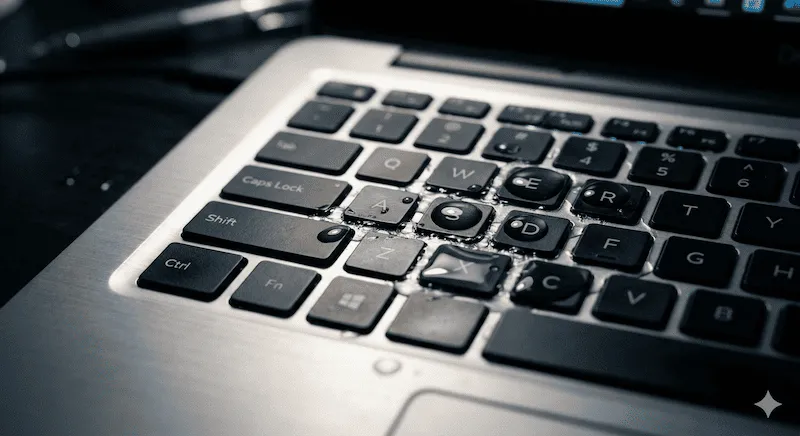
ریختن آب، قهوه، یا نوشیدنی محبوب ایرانیها یعنی چای (شیرین یا تلخ)، رایجترین دلیل از کار افتادن ناگهانی کیبورد است. در صورت بروز این اتفاق، باید فوراً برای جلوگیری از اتصالی (Short Circuit) در مادربرد اقدام کنید.
⚠️ اقدامات فوری هنگام ریختن مایعات
- فوراً برق را قطع کنید: کابل USB را بکشید. اگر لپتاپ است، دکمه پاور را ۱۰ ثانیه نگه دارید تا خاموش شود و شارژر را جدا کنید.
- برعکس کنید: فوراً کیبورد یا لپتاپ را برعکس کنید (به شکل ۸ فارسی) تا مایعات به قطعات عمیقتر نفوذ نکنند.
- هرگز از سشوار استفاده نکنید: گرمای شدید لایه پلاستیکی (ممبران) زیر کلیدها را ذوب میکند. بگذارید حداقل ۴۸ ساعت در هوای آزاد خشک شود.
- تست نهایی: پس از اطمینان از خشک شدن کامل، آن را وصل کنید و در این صفحه تست کنید تا ببینید آیا کلیدی اتصالی دارد یا گیر میکند.
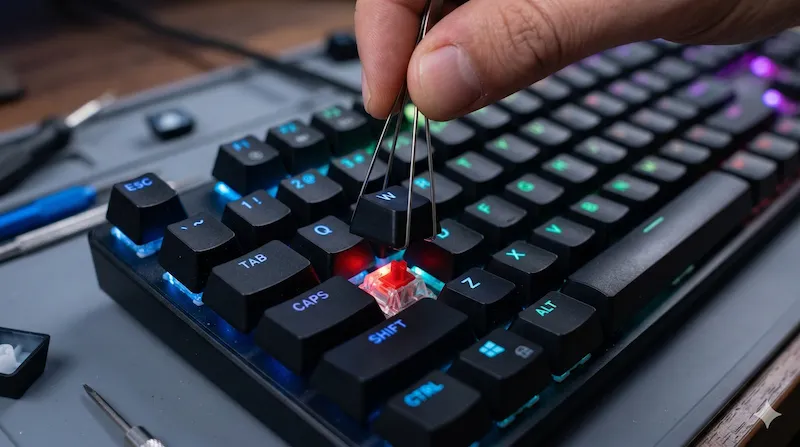
کیبورد مکانیکی در برابر معمولی (ممبران): کدام زودتر خراب میشود؟
هنگام تست کیبورد، دانستن نوع سختافزارتان به شما کمک میکند تا سختی تعمیر را تخمین بزنید. در اینجا مقایسهای از طول عمر دو فناوری رایج آورده شده است:
| نوع کیبورد | طول عمر تقریبی | خرابیهای رایج و قابلیت تعمیر |
|---|---|---|
| معمولی (ممبران) / لپتاپ | ۵ تا ۱۰ میلیون کلیک | متکی به یک لایه لاستیکی یکپارچه است. به مرور زمان دکمهها سفت یا حالت اسفنجی پیدا میکنند. اگر مدار قطع شود، کل کیبورد باید دور انداخته شود. |
| مکانیکی (سوییچهای Cherry و غیره) | ۵۰ تا ۱۰۰ میلیون کلیک | از سوییچهای مستقل استفاده میکند. بسیار مستعد مشکل "دابل کلیک" به دلیل گرد و غبار است. تعمیر آن بسیار آسان است؛ میتوانید فقط یک سوییچ خراب را تعویض کنید. |
چرا کیبورد من دابل کلیک میکند؟ (Chattering)
اگر دکمه اسپیس (Spacebar) را یک بار فشار میدهید اما دو فاصله در صفحه ظاهر میشود، کیبورد شما دچار مشکل دابل کلیک (Switch Bounce/Chattering) شده است. این مشکل در کیبوردهای مکانیکی بسیار رایج است و زمانی رخ میدهد که اتصال فلزی داخل سوییچ اکسید شده یا خم میشود. این ارتعاش فلزی باعث میشود جریان برق در یک فشار چندین بار نوسان کند و کامپیوتر آن را به عنوان چند کلیک مجزا ثبت کند.
قبل از دور انداختن کیبورد، تست دابل کلیک ما را اجرا کنید تا دقیقاً مشخص شود کدام کلیدها مشکل دارند. سپس سعی کنید با اسپری هوای فشرده (Air Duster) داخل سوییچ را تمیز کنید. این کار ۸۰ درصد مشکلات دابل کلیک را حل میکند.
سوالات متداول (FAQ)
چگونه کیبورد خود را آنلاین تست کنم؟
کافیست در حالی که در این صفحه هستید، دکمههای کیبورد فیزیکی خود را فشار دهید. کیبورد مجازی ما دکمههای فشرده شده را در لحظه روشن میکند. اگر دکمهای روشن نشد، احتمالاً مشکل سختافزاری وجود دارد.
آیا این ابزار برای تست کیبورد لپ تاپ دقیق است؟
بله. ابزار ما برای کاربران لپتاپ (ایسوس، لنوو، اچ پی، ایسر) عالی است. شما میتوانید به راحتی خرابی یا گیر کردن دکمههای کیبورد داخلی لپتاپ را بدون نصب هیچ برنامهای بررسی کنید.
آیا میتوانم کیبورد مک (اپل) را اینجا تست کنم؟
شما میتوانید کلیدهای استاندارد را اینجا تست کنید، اما شدیداً توصیه میکنیم به صفحه اختصاصی «تست کیبورد مک» ما (لینک شده در منو) مراجعه کنید که کلیدهای خاص اپل مثل Command (⌘) و Option (⌥) را به درستی تشخیص میدهد.
اگر با یک بار فشردن دکمه، دو حرف تایپ شود (دابل کلیک) چه باید کرد؟
این مشکل به عنوان Chattering یا دابل کلیک شناخته میشود. شما میتوانید تأخیر دقیق این خطای سختافزاری را به میلیثانیه با استفاده از ابزار تخصصی تست Chattering ما تشخیص دهید.
چگونه دکمه گیر کرده یا سفت شده را تعمیر کنیم؟
این مشکل معمولاً به دلیل گرد و غبار یا ریختن مایعات ایجاد میشود. کیبورد را خاموش کنید، کلید (Keycap) را با ابزار مخصوص درآورید و اطراف سوییچ را به آرامی با الکل ایزوپروپیل (۹۹٪) و گوش پاککن تمیز کنید.
آیا میتوانم موس خود را در این وبسایت تست کنم؟
بله! منوی "Hardware Tests" را در بالای صفحه باز کنید. ما ابزارهای تشخیصی کاملی برای موس از جمله تست دابل کلیک، تست اسکرول (چرخ موس) و تست Polling Rate (Hz) ارائه میدهیم.
سلب مسئولیت و راهنمای تعمیرات: توصیههای تعمیر سختافزار در KeyboardTest.cc فقط جنبه اطلاعرسانی دارد. اگر لپتاپ شما هنوز گارانتی دارد، باز کردن قاب آن ممکن است گارانتی را باطل کند. در صورت آسیب شدید ناشی از ریختن مایعات، توصیه میکنیم به مراکز تعمیر معتبر مراجعه کنید یا از راهنماهای حرفهای کالبدشکافی (مانند iFixit) استفاده نمایید.