ஆன்லைன் கீபோர்டு டெஸ்டர்
உங்கள் பிசி அல்லது லேப்டாப்பில் உள்ள ஒவ்வொரு கீயையும் உடனடியாகச் சரிபார்க்கவும். வேலை செய்யாத அல்லது சிக்கிய சுவிட்சுகளைச் சோதிக்க உங்கள் உண்மையான கீபோர்டில் டைப் செய்யத் தொடங்குங்கள்.
டெஸ்க்டாப் பிரவுசர் பரிந்துரைக்கப்படுகிறது
உண்மையான கீபோர்டை சோதிக்க ஒரு உண்மையான இணைப்பு தேவை. முழு நோயறிதல் கருவியைப் பயன்படுத்த உங்கள் பிசி, லேப்டாப் அல்லது மேக்கில் இந்த வலைத்தளத்தைப் பார்வையிடவும்.
🛠️ எங்கள் நோயறிதல் இன்ஜின் எப்படி வேலை செய்கிறது (தொழில்நுட்ப விவரக்குறிப்புகள்)
மலிவான டெஸ்டர் ஸ்கிரிப்ட்களைப் போலல்லாமல், KeyboardTest.cc என்பது நேட்டிவ் பிரவுசர் KeyboardEvent API-ஐ அடிப்படையாகக் கொண்டு கட்டமைக்கப்பட்டுள்ளது. இது OS மட்டத்தில் ஹார்டுவேர் ஸ்கேன்கோடுகளை (event.code மற்றும் event.key போன்றவை) நேரடியாக இடைமறிக்கிறது. இதன் பொருள், எந்த மென்பொருள் தலையீடும் இல்லாமல் இடது/வலது மாடிஃபையர்களை துல்லியமாக வேறுபடுத்தவும், ghosting வரம்புகளைக் கண்டறியவும், மற்றும் பாலிங் ரேட்களைப் பதிவு செய்யவும் இதனால் முடியும்.
கீபோர்டை ஆன்லைனில் உடனடியாக எப்படி சரிபார்ப்பது
உங்கள் கீபோர்டு என்பது உங்கள் கணினியின் முதன்மை ஹார்டுவேர் இடைமுகம் ஆகும். காலப்போக்கில், தூசி, திரவம் சிந்துதல் மற்றும் இயந்திர தேய்மானம் ஆகியவை பதில் அளிக்காத கீகள், தேவையற்ற இரட்டை டைப்பிங் அல்லது எரிச்சலூட்டும் உள்ளீட்டுத் தாமதத்தை ஏற்படுத்தலாம். உங்கள் ஹார்டுவேரை நோயறிதல் செய்யத் தொடங்க:
- A
எந்த கீயையும் அழுத்தவும். அது கடும் நீல நிறத்தில் ஒளிரும், இது உங்கள் கணினி மின் சமிக்ஞையை வெற்றிகரமாகப் பெற்றதைக் குறிக்கிறது.
- A
விட்ட பிறகு, நீங்கள் ஏற்கனவே எந்தெந்த கீகளை சோதித்தீர்கள் என்பதைக் கண்காணிக்க உதவும் வகையில் அது மங்கலான நிறத்திலேயே இருக்கும்.
🍎 நீங்கள் MacBook அல்லது Apple Magic Keyboard பயன்படுத்துகிறீர்களா?
மேலே உள்ள டெஸ்டர் வழக்கமான விண்டோஸ் பிசி லேஅவுட்டைக் கொண்டுள்ளது. ஆப்பிளின் தனித்துவமான Command (⌘) மற்றும் Option (⌥) கீகளுக்கு நேட்டிவ் கண்டறிதல் வேண்டுமெனில், எங்கள் பிரத்யேக மேக் கீபோர்டு டெஸ்டர்-க்குச் செல்லவும்.
பொதுவான கீபோர்டு பிரச்சனைகள் மற்றும் ஹார்டுவேர் நோயறிதல் வழிகாட்டி
எங்கள் விர்ச்சுவல் டெஸ்டரில் ஒரு கீ ஒளிரத் தவறினால் அல்லது சீரற்ற முறையில் செயல்பட்டால், சரியான மூல காரணத்தைக் கண்டறியவும் அதை அளவிட சரியான கருவியைக் கண்டுபிடிக்கவும் கீழே உள்ள நோயறிதல் அட்டவணையை நீங்கள் பயன்படுத்தலாம்:
| டெஸ்டரில் தெரியும் அறிகுறி | சாத்தியமான ஹார்டுவேர் பிரச்சனை | பரிந்துரைக்கப்படும் செயல் |
|---|---|---|
| கீ ஒருபோதும் ஒளிராது | செயலிழந்த சுவிட்ச் அல்லது உடைந்த ட்ரேஸ் | சுவிட்சை அழுத்தப்பட்ட காற்றால் சுத்தம் செய்யவும். அது தோல்வியடைந்தால், சுவிட்சை அல்லது முழு கீபோர்டையும் மாற்ற வேண்டியிருக்கும். |
| ஒரு கீயை அழுத்தினால் இரண்டு எழுத்துக்கள் வருகின்றன | சுவிட்ச் சாட்டரிங் (பவுன்ஸ்) | சுவிட்சுக்குள் உள்ள உலோகத் தொடுப்புகள் அதிர்கின்றன. இந்த தாமதத்தை எங்கள் சாட்டரிங் டெஸ்ட் மூலம் சரிபார்க்கவும். |
| கேம்கள் விளையாடும்போது கீகள் பதிவாகாது | ஹார்டுவேர் கோஸ்டிங் (ரோல்ஓவர்) | மலிவான கீபோர்டுகளால் ஒரே நேரத்தில் பல உள்ளீடுகளைச் செயலாக்க முடியாது. உங்கள் வரம்பை எங்கள் கோஸ்டிங் டெஸ்ட் மூலம் சரிபார்க்கவும். |
| உள்ளீடுகள் மந்தமாக அல்லது தாமதமாக உணரப்படுகின்றன | அதிக உள்ளீட்டு லேட்டன்சி | உங்கள் Bluetooth/USB பாலிங் ரேட் குறைகிறதா என்பதை எங்கள் லேட்டன்சி டெஸ்ட் மூலம் சரிபார்க்கவும். |
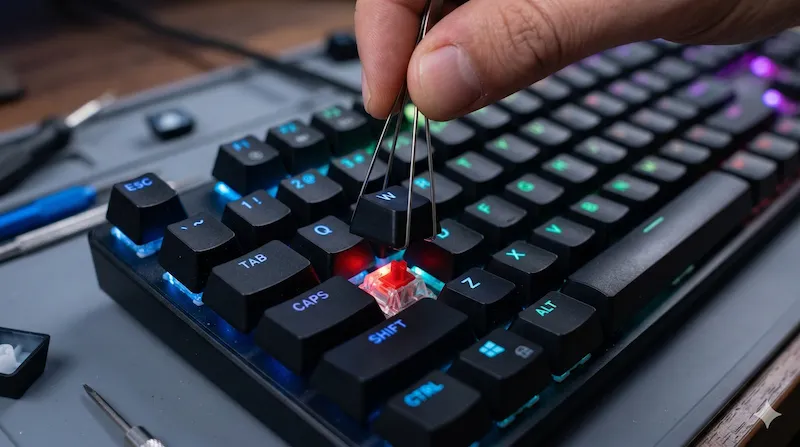
லேப்டாப் கீபோர்டு டெஸ்டர்: HP, Dell, Lenovo மற்றும் ASUS
எளிதாக மாற்றக்கூடிய வெளிப்புற USB கீபோர்டுகளைப் போலல்லாமல், லேப்டாப்பில் உடைந்த கீ ஒரு பெரிய தலைவலி, பெரும்பாலும் முழு மேல் சேஸிஸையும் மாற்ற வேண்டியிருக்கும். எங்கள் கருவி ஒரு சிறந்த லேப்டாப் கீபோர்டு டெஸ்டராக செயல்படுகிறது, ஏனெனில் இது சேதமடைந்திருக்கக்கூடிய எந்த டிரைவர் மென்பொருளையும் தவிர்த்து, உங்கள் பிரவுசரிலேயே நேரடியாக இயங்குகிறது.
இது முக்கிய விண்டோஸ் லேப்டாப் உற்பத்தியாளர்கள் பயன்படுத்தும் உள் ஸ்கேன்கோடுகளை துல்லியமாக வரைபடமாக்குகிறது. ஒரு கீ இந்த வலைத்தளத்தில் வேலை செய்து, ஆனால் ஒரு குறிப்பிட்ட வீடியோ கேம் அல்லது ஆப்ளிகேஷனில் தோல்வியடைந்தால், உங்களுக்கு உடைந்த ஹார்டுவேர் அல்ல, மென்பொருள் பைண்டிங் முரண்பாடு உள்ளது.
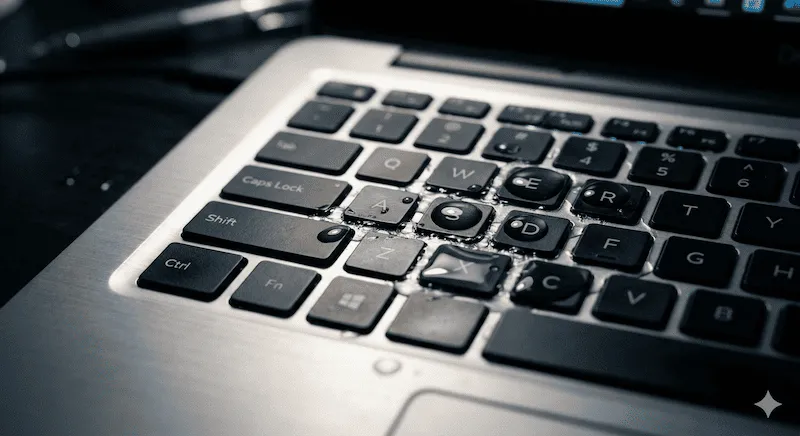
கீபோர்டில் தண்ணீர் சிந்துதல்: ஒரு பொறியாளரின் அவசரகால வழிகாட்டி
நாங்களே பிசி பில்டர்களாகவும் கேமர்களாகவும் இருப்பதால், $150 மதிப்புள்ள மெக்கானிக்கல் கீபோர்டில் ஒரு கப் காபி அல்லது சோடாவைக் கொட்டிவிட்ட அந்த பீதியை நாங்கள் அறிவோம். சிந்துதல்கள்தான் ஹார்டுவேரின் #1 கொலையாளி. இது இப்போதுதான் உங்களுக்கு நடந்திருந்தால், PCB-யில் ஷார்ட் சர்க்யூட்டைத் தடுக்க ஒவ்வொரு நொடியும் முக்கியம்.
⚠️ திரவம் சிந்தும்போது அவசரகால நடவடிக்கைகள்
- உடனடியாக துண்டிக்கவும்: USB கேபிளை அகற்றவும். அது லேப்டாப் என்றால், பவர் பட்டனை 10 வினாடிகள் அழுத்திப் பிடித்து கட்டாயமாக அணைக்கவும்.
- தலைகீழாகத் திருப்பவும்: திரவம் ஆழமான சர்க்யூட்களை அடைவதைத் தடுக்க கீபோர்டை உடனடியாகத் தலைகீழாகத் திருப்பவும்.
- ஹேர் டிரையரைப் பயன்படுத்த வேண்டாம்: கடுமையான வெப்பம் கீகளுக்குக் கீழே உள்ள மென்மையான பிளாஸ்டிக் மெம்ப்ரேன் டோம்களை உருக்கிவிடும். குறைந்தது 48 மணி நேரம் காற்றில் உலரவிடவும்.
- பாதுகாப்பாக சோதிக்கவும்: முழுமையாக உலர்ந்த பிறகு, அதை மீண்டும் இணைத்து, ஏதேனும் கீகள் ஷார்ட் ஆனதா அல்லது ஒட்டும் தன்மை அடைந்ததா என்பதைச் சரிபார்க்க இந்தப் பக்கத்தைப் பயன்படுத்தவும்.
மெக்கானிக்கல் vs மெம்ப்ரேன்: எந்த கீபோர்டு முதலில் கெட்டுப்போகும்?
கீபோர்டு பட்டன் டெஸ்ட் செய்யும்போது, உங்களிடம் உள்ள கீபோர்டின் வகை அதை பழுதுபார்ப்பது எவ்வளவு எளிது என்பதைத் தீர்மானிக்கிறது. ஆதிக்கம் செலுத்தும் இரண்டு தொழில்நுட்பங்களும் நீடித்து உழைக்கும் தன்மையில் எப்படி ஒப்பிடப்படுகின்றன என்பது இங்கே:
| கீபோர்டு வகை | ஆயுட்காலம் | கோளாறு முறை மற்றும் பழுதுபார்க்கும் தன்மை |
|---|---|---|
| மெம்ப்ரேன் / லேப்டாப் | 5 - 10 மில்லியன் கீஸ்ட்ரோக்குகள் | ஒரே ரப்பர் டோம் ஷீட்டை நம்பியிருக்கிறது. காலப்போக்கில் "மென்மையாக (mushy)" உணரும் வாய்ப்பு உள்ளது. ஒரு ட்ரேஸ் உடைந்தால், முழு கீபோர்டையும் தூக்கி எறிய வேண்டும். |
| மெக்கானிக்கல் (Cherry MX, போன்றவை) | 50 - 100 மில்லியன் கீஸ்ட்ரோக்குகள் | தனித்தனி ஸ்பிரிங்-லோடட் சுவிட்சுகளைப் பயன்படுத்துகிறது. தூசி காரணமாக "சாட்டரிங்" (இரட்டை கிளிக்) ஏற்படும் வாய்ப்பு உள்ளது. மிகவும் எளிதாக பழுதுபார்க்கக்கூடியது; பொதுவாக ஒரு உடைந்த சுவிட்சை மட்டும் மாற்றலாம். |
என் கீபோர்டு கீகள் ஏன் இரட்டையாக டைப் ஆகின்றன?
நீங்கள் ஸ்பேஸ்பாரை ஒருமுறை அழுத்தினாலும், திரையில் இரண்டு ஸ்பேஸ்கள் தோன்றினால், உங்கள் கீபோர்டு சுவிட்ச் பவுன்ஸ் (சாட்டரிங்) பிரச்சனையால் பாதிக்கப்பட்டுள்ளது. மெக்கானிக்கல் சுவிட்சுக்குள் உள்ள உலோகத் தகடு ஆக்சிஜனேற்றம் அடைந்தாலோ அல்லது வளைந்தாலோ இது நிகழ்கிறது, இதனால் ஒரே அழுத்தத்தின் போது மின்னோட்டம் வேகமாக ஏற்ற இறக்கமடைகிறது. உங்கள் கணினி இந்த ஏற்ற இறக்கத்தை பல வேண்டுமென்றே செய்யப்பட்ட கிளிக்குகளாகத் தவறாகப் புரிந்துகொள்கிறது.
கீபோர்டைத் தூக்கி எறிவதற்கு முன், எந்தெந்த கீகள் பவுன்ஸ் ஆகின்றன என்பதைச் சரியாகக் கண்டறிய எங்கள் சாட்டரிங் டெஸ்டை இயக்க வேண்டும், பின்னர் தூசியை அகற்ற சுவிட்ச் ஹவுசிங்கில் அழுத்தப்பட்ட காற்றை ஊதிப் பார்க்கவும்.
அடிக்கடி கேட்கப்படும் கேள்விகள்
என் கீபோர்டை ஆன்லைனில் எப்படி சரிபார்க்கலாம்?
இந்த பக்கத்தில் இருக்கும் போது உங்கள் உண்மையான கீபோர்டில் டைப் செய்வதன் மூலம் உங்கள் கீபோர்டை ஆன்லைனில் சரிபார்க்கலாம். எங்கள் விர்ச்சுவல் கீபோர்டு நிகழ்நேரத்தில் அந்தந்த கீகளை ஒளிரச் செய்யும். ஒரு கீ ஒளிரவில்லை என்றால், பொதுவாக ஹார்டுவேர் பிரச்சனை உள்ளது என்று அர்த்தம்.
இது லேப்டாப்பிற்கான நம்பகமான கீபோர்டு டெஸ்டரா?
ஆம். லேப்டாப் பயனர்களுக்கு எங்கள் கருவி ஒரு சிறந்த கீபோர்டு டெஸ்டர் ஆகும். உங்களிடம் HP, Dell, Lenovo அல்லது Asus இருந்தாலும், எந்த மென்பொருளையும் இன்ஸ்டால் செய்யாமல் உங்கள் லேப்டாப்பின் உள்ளமைந்த கீபோர்டில் பதில் அளிக்காத அல்லது சிக்கிக்கொண்ட கீகள் உள்ளதா என்பதை நீங்கள் எளிதாக சோதிக்கலாம்.
இது மேக் கீபோர்டு டெஸ்டாக வேலை செய்யுமா?
இங்கு நீங்கள் வழக்கமான கீகளை சோதிக்க முடியும் என்றாலும், எங்கள் வழிகாட்டியில் இணைக்கப்பட்டுள்ள பிரத்யேக மேக் கீபோர்டு டெஸ்டர் பக்கத்தைப் பார்வையிடுமாறு நாங்கள் மிகவும் பரிந்துரைக்கிறோம். அது Command (Cmd) மற்றும் Option (Opt) உள்ளிட்ட ஆப்பிள் லேஅவுட்களை நேட்டிவாக ஆதரிக்கிறது.
ஒரு கீ இருமுறை டைப் ஆனால் நான் என்ன செய்ய வேண்டும்?
ஒருமுறை அழுத்தினால் இரண்டு எழுத்துக்கள் வந்தால், உங்கள் சுவிட்ச் ஹார்டுவேர் "chattering" அல்லது சுவிட்ச் பவுன்ஸ் பிரச்சனையால் பாதிக்கப்பட்டுள்ளது. இந்த கோளாறின் துல்லியமான மில்லிசெகண்டு தாமதத்தை எங்கள் பிரத்யேக கீபோர்டு சாட்டரிங் டெஸ்ட் மூலம் நீங்கள் கண்டறியலாம்.
சிக்கிய அல்லது ஒட்டும் கீயை எப்படி சரிசெய்வது?
ஒட்டும் கீகள் பொதுவாக சிந்திய திரவங்கள் அல்லது அழுக்கு காரணமாக ஏற்படுகின்றன. கீபோர்டை அணைத்து, கீகேப் புல்லர் கொண்டு கீகேப்பை அகற்றி, ஐசோபுரோபைல் ஆல்கஹால் (99%) மற்றும் பஞ்சு குச்சியைக் கொண்டு சுவிட்ச் ஹவுசிங்கை மெதுவாக சுத்தம் செய்யவும்.
இந்த வலைத்தளத்தைக் கொண்டு என் மவுஸை சோதிக்க முடியுமா?
ஆம்! பக்கத்தின் மேல் உள்ள 'Hardware Tests' மெனுவிற்குச் செல்லுங்கள். டபுள் கிளிக் டெஸ்ட், ஸ்க்ரோல் வீல் டெஸ்ட் மற்றும் பாலிங் ரேட் (Hz) டெஸ்ட் உள்ளிட்ட மவுஸிற்கான விரிவான நோயறிதல் கருவிகளை நாங்கள் வழங்குகிறோம்.
பொறுப்புத் துறப்பு மற்றும் பழுதுபார்ப்பு குறிப்புகள்: KeyboardTest.cc-யில் வழங்கப்படும் ஹார்டுவேர் பழுதுபார்ப்பு ஆலோசனை தகவல் நோக்கத்திற்காக மட்டுமே. உங்கள் லேப்டாப் உத்தரவாதத்தில் இருந்தால், சேஸிஸைத் திறப்பது அதை செல்லாததாக்கிவிடும். கடுமையான திரவ சேதத்திற்கு, iFixit வழங்கும் தொழில்முறை டியர்டவுன் வழிகாட்டிகள் போன்றவற்றைக் கலந்தாலோசிக்க நாங்கள் பரிந்துரைக்கிறோம்.