Онлайн пернетақта тексеруші
ДК немесе ноутбугыңыздағы әрбір пернені лезде тексеріңіз. Істемейтін немесе тұрып қалған қосқыштарды тексеру үшін физикалық пернетақтаңызда тере бастаңыз.
Жұмыс үстелі браузері ұсынылады
Физикалық пернетақтаны тексеру физикалық қосылымды қажет етеді. Толық диагностикалық құралды пайдалану үшін бұл сайтқа ДК, ноутбук немесе Mac арқылы кіріңіз.
🛠️ Біздің диагностикалық механизм қалай жұмыс істейді (Техникалық сипаттамалар)
Арзан тексеру скрипттерінен айырмашылығы, KeyboardTest.cc браузердің бастапқы KeyboardEvent API негізінде құрылған. Ол ОЖ деңгейінде аппараттық скан-кодтарды (мысалы, event.code және event.key) тікелей ұстап алады. Бұл оның сол/оң модификаторларды дәл ажырата алатынын, ghosting шектерін анықтай алатынын және ешқандай бағдарламалық кедергісіз polling rate көрсеткіштерін тіркей алатынын білдіреді.
Пернетақтаны онлайн қалай лезде тексеруге болады
Пернетақта — компьютеріңіздің негізгі аппараттық интерфейсі. Уақыт өте келе шаң, төгілген сұйықтық және механикалық тозу пернелердің жауап бермеуіне, қалаусыз қос теруге немесе ашуландыратын енгізу кешігуіне әкелуі мүмкін. Аппараттық құралыңызды диагностикалауды бастау үшін:
- A
Кез келген пернені басыңыз. Ол қанық көк түспен бөлектеледі, бұл компьютеріңіздің электр сигналын сәтті қабылдағанын білдіреді.
- A
Жібергеннен кейін ол солғын түсте қалады, бұл сізге қандай пернелерді тексергеніңізді бақылауға көмектеседі.
🍎 MacBook немесе Apple Magic Keyboard қолданып жатырсыз ба?
Жоғарыдағы тексеруші стандартты Windows ДК орналасуын көрсетеді. Apple-дің ерекше Command (⌘) және Option (⌥) пернелерін бастапқы анықтауды қаласаңыз, біздің арнайы Mac пернетақта тексерушісіне өтіңіз.
Жиі кездесетін пернетақта мәселелері және аппараттық диагностика нұсқаулығы
Егер біздің виртуалды тексерушідегі перне жанбаса немесе тұрақсыз әрекет етсе, дәл түпкі себепті анықтау және оны өлшеуге арналған дұрыс құралды табу үшін төмендегі диагностикалық кестені пайдалана аласыз:
| Тексерушідегі белгі | Ықтимал аппараттық мәселе | Ұсынылатын әрекет |
|---|---|---|
| Перне ешқашан жанбайды | Істемейтін қосқыш немесе үзілген өткізгіш жол | Қосқышты қысылған ауамен тазалаңыз. Егер ол көмектеспесе, қосқышты немесе бүкіл пернетақтаны ауыстыру қажет. |
| Бір пернені басқанда екі әріп теріледі | Қосқыштың дірілдеуі (Chattering / Bounce) | Қосқыштың ішіндегі металл контактілер дірілдеп тұр. Бұл кешігуді біздің Chattering тесті арқылы тексеріңіз. |
| Ойын ойнағанда пернелер тіркелмейді | Аппараттық Ghosting (Rollover) | Арзан пернетақталар бірнеше бір мезгілдегі енгізуді өңдей алмайды. Шегіңізді біздің Ghosting тесті арқылы тексеріңіз. |
| Енгізулер баяу немесе кешігетіндей сезіледі | Жоғары енгізу кешігуі (Latency) | Bluetooth/USB polling rate көрсеткішіңіздің төмендеп жатқанын біздің Latency тесті арқылы тексеріңіз. |
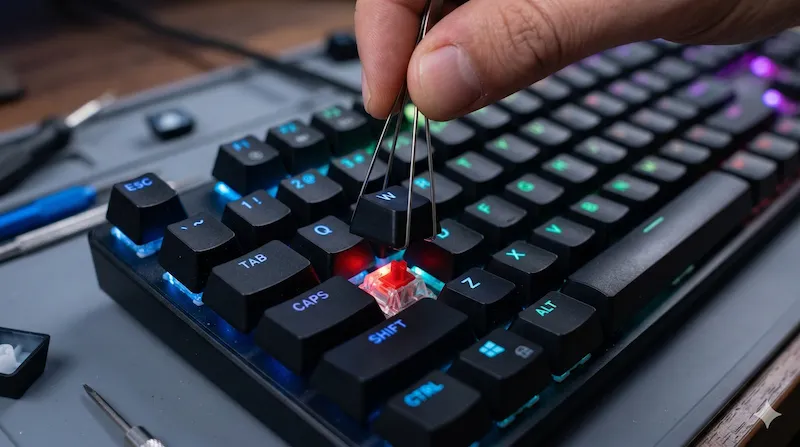
Ноутбук пернетақта тексеруші: HP, Dell, Lenovo және ASUS
Оңай ауыстырылатын сыртқы USB пернетақталардан айырмашылығы, ноутбуктегі сынған перне үлкен бас ауруы болып табылады және көбіне бүкіл жоғарғы корпусты ауыстыруды қажет етеді. Біздің құрал тамаша ноутбук пернетақта тексеруші ретінде қызмет етеді, өйткені ол браузеріңізде тікелей жұмыс істеп, ықтимал бүлінген драйвер бағдарламасын айналып өтеді.
Ол ірі Windows ноутбук өндірушілері қолданатын ішкі скан-кодтарды дәл салыстырады. Егер перне осы сайтта жұмыс істесе, бірақ белгілі бір видеоойында немесе қосымшада істемесе, бұл сізде бұзылған аппараттық құрал емес, бағдарламалық байланыс қақтығысы (binding conflict) бар дегенді білдіреді.
Пернетақтаға су төгілуі: инженердің төтенше жағдай нұсқаулығы
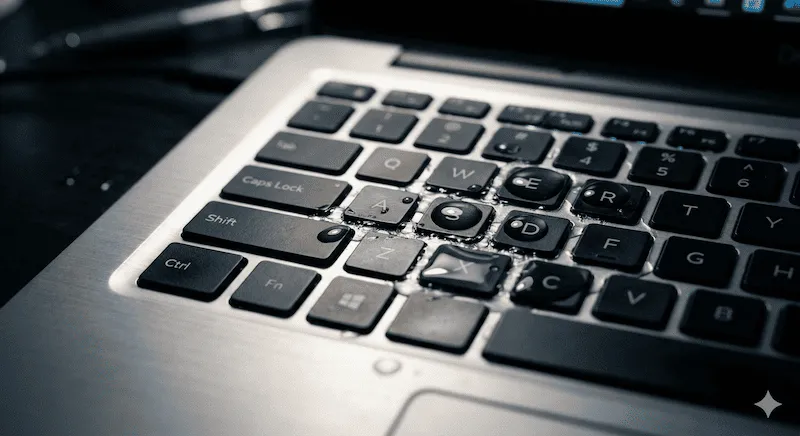
Өзіміз де ДК жинаушылар әрі геймерлер ретінде, бір кесе кофе немесе газдалған сусынды $150 тұратын механикалық пернетақтаға төгіп алу қандай үрей тудыратынын білеміз. Сұйықтық төгілуі — аппараттық құралдың №1 жауы. Егер бұл сізбен жаңа ғана болса, баспа плата (PCB) бойынша қысқа тұйықталуды болдырмау үшін әрбір секунд маңызды.
⚠️ Сұйықтық төгілгендегі төтенше қадамдар
- Дереу ажыратыңыз: USB кабелін суырыңыз. Егер бұл ноутбук болса, қуат түймесін 10 секунд басып тұрып, оны мәжбүрлеп өшіріңіз.
- Аударыңыз: Сұйықтықтың тереңірек схемаларға жетуін болдырмау үшін пернетақтаны дереу төңкеріп қойыңыз.
- Шаш кептіргішті ПАЙДАЛАНБАҢЫЗ: Қатты ыстық пернелердің астындағы нәзік пластик мембрана күмбездерін ерітіп жібереді. Оны кемінде 48 сағат ауада кептіріңіз.
- Қауіпсіз тексеріңіз: Толық кепкеннен кейін оны қайта қосып, қандай да бір пернелердің қысқа тұйықталғанын немесе жабысқақ болғанын осы бет арқылы тексеріңіз.
Механикалық па, мембраналық па: қай пернетақта бұрын істен шығады?
Пернетақта түймелерін тексергенде, иеленген пернетақтаңыздың түрі оны жөндеудің қаншалықты оңай екенін айқындайды. Екі басым технология беріктік тұрғысынан қалай салыстырылатыны мынада:
| Пернетақта түрі | Қызмет ету мерзімі | Істен шығу режимі және жөнделуі |
|---|---|---|
| Мембраналық / Ноутбук | 5 – 10 миллион перне басу | Бір резеңке күмбез қабатына сүйенеді. Уақыт өте келе "былқылдақ" сезіледі. Егер өткізгіш жол үзілсе, бүкіл пернетақтаны тастауға тура келеді. |
| Механикалық (Cherry MX және т.б.) | 50 – 100 миллион перне басу | Жекелеген серіппелі қосқыштарды қолданады. Шаңға байланысты "chattering" (қос басу) мәселесіне бейім. Жөндеуге өте қолайлы; әдетте бір сынған қосқышты ауыстыра аласыз. |
Пернетақта пернелерім неге қос теріп жатыр?
Егер бос орын пернесін бір рет бассаңыз, бірақ экранда екі бос орын пайда болса, пернетақтаңыз қосқыштың дірілдеуінен (Chattering) зардап шегіп жатыр. Бұл механикалық қосқыштың ішіндегі металл пластина тотыққанда немесе майысқанда орын алады, бұл бір рет басу кезінде электр тогының жылдам ауытқуына әкеледі. Компьютеріңіз бұл ауытқуды бірнеше әдейі жасалған басу деп қате түсінеді.
Пернетақтаны лақтырып тастамас бұрын, қай пернелердің дірілдеп жатқанын дәл анықтау үшін біздің Chattering тестін іске қосыңыз, содан кейін шаңды кетіру үшін қосқыш корпусына қысылған ауа үрлеп көріңіз.
Жиі қойылатын сұрақтар
Пернетақтаны онлайн қалай тексеруге болады?
Осы бетте болған кезде физикалық пернетақтада теру арқылы пернетақтаны онлайн тексере аласыз. Біздің виртуалды пернетақта сәйкес пернелерді нақты уақытта жарықтандырады. Егер перне жарықтанбаса, бұл әдетте аппараттық (hardware) мәселе бар екенін білдіреді.
Бұл ноутбуктер үшін сенімді пернетақта тексеруші ме?
Иә. Біздің құрал ноутбук пайдаланушылары үшін тамаша пернетақта тексеруші болып табылады. Сізде HP, Dell, Lenovo немесе Asus болсын, ешқандай бағдарламалық жасақтаманы орнатпай-ақ, кірістірілген ноутбук пернетақтасында жауап бермейтін немесе тұрып қалған пернелердің бар-жоғын оңай тексере аласыз.
Бұл Mac пернетақта тесті ретінде жұмыс істей ме?
Мұнда стандартты пернелерді тексере алсаңыз да, нұсқаулығымызда сілтемесі берілген арнайы Mac пернетақта тексеруші бетіне кіруді ұсынамыз. Ол Command (Cmd) және Option (Opt) сияқты Apple орналасуларын бастапқыда қолдайды.
Перне екі рет терсе, не істеуім керек?
Егер бір рет басқанда екі таңба шықса, қосқышыңызда аппараттық "chattering" (дірілдеу) немесе switch bounce орын алып жатыр. Бұл ақаудың дәл миллисекундтық кешігуін біздің арнайы Пернетақта Chattering тесті арқылы анықтай аласыз.
Тұрып қалған немесе жабысқақ пернені қалай жөндеуге болады?
Жабысқақ пернелер әдетте төгілген сұйықтықтан немесе қоқыстан болады. Пернетақтаны өшіріңіз, перне қалпақшасын алу құралымен қалпақшаны шешіңіз және қосқыш корпусын изопропил спиртімен (99%) және мақта таяқшасымен абайлап тазалаңыз.
Осы сайт арқылы тінтуірімді тексере аламын ба?
Иә! Беттің жоғарғы жағындағы 'Hardware Tests' мәзіріне өтіңіз. Біз тінтуірге арналған толық диагностикалық құралдарды ұсынамыз, оның ішінде Double Click тесті, Scroll Wheel тесті және Polling Rate (Hz) тесті бар.
Жауапкершіліктен бас тарту және жөндеу дереккөздері: KeyboardTest.cc сайтында берілген аппараттық жөндеу кеңестері ақпараттық мақсатта берілген. Егер ноутбугыңыз кепілдікте болса, корпусын ашу оны жоюы мүмкін. Ауыр сұйықтық зақымы жағдайында iFixit ұсынатындай кәсіби бөлшектеу нұсқаулықтарымен кеңесуді ұсынамыз.