Online Näppäimistötesteri
Tarkista jokainen PC:si tai kannettavasi näppäin välittömästi. Aloita kirjoittaminen fyysisellä näppäimistölläsi tarkistaaksesi vialliset tai jumiutuneet kytkimet.
Suositellaan työpöytäselainta
Fyysisen näppäimistön testaaminen vaatii fyysisen yhteyden. Vieraile tällä verkkosivustolla PC:lläsi, kannettavallasi tai Macilla käyttääksesi täyttä diagnostiikkatyökalua.
🛠️ Kuinka diagnostiikkamoottorimme toimii (tekniset tiedot)
Toisin kuin halvat testeriskriptit, KeyboardTest.cc on rakennettu selaimen natiivin KeyboardEvent-rajapinnan päälle. Se sieppaa laitteiston skannauskoodit (kuten event.code ja event.key) suoraan käyttöjärjestelmän tasolla. Tämä tarkoittaa, että se pystyy erottamaan tarkasti vasemman ja oikean muuntonäppäimet, havaitsemaan ghosting-rajat ja rekisteröimään kyselytaajuudet ilman ohjelmistohäiriöitä.
Kuinka tarkistaa näppäimistö verkossa välittömästi
Näppäimistösi on tietokoneesi ensisijainen laitteistorajapinta. Ajan myötä pöly, läikkyneet nesteet ja mekaaninen kuluminen voivat aiheuttaa reagoimattomia näppäimiä, ei-toivottua kaksoiskirjoitusta tai turhauttavaa syöteviivettä. Aloita laitteistosi diagnosointi näin:
- A
Paina mitä tahansa näppäintä. Se korostuu kirkkaan sinisenä, mikä osoittaa, että tietokoneesi vastaanotti sähköisen signaalin onnistuneesti.
- A
Vapautettaessa se pysyy himmeästi värjättynä, mikä auttaa sinua seuraamaan, mitkä näppäimet olet jo testannut.
🍎 Käytätkö MacBookia tai Apple Magic Keyboardia?
Yllä oleva testeri esittää vakiomuotoisen Windows-PC-asettelun. Jos haluat natiivin tunnistuksen Applen ainutlaatuisille Command (⌘)- ja Option (⌥)-näppäimille, siirry omistettuun Mac-näppäimistötesteriimme.
Yleiset näppäimistöongelmat ja laitteiston diagnostiikkaopas
Jos näppäin virtuaalitesterissämme ei syty tai käyttäytyy epävakaasti, voit käyttää alla olevaa diagnostiikkataulukkoa tunnistaaksesi tarkan perussyyn ja löytääksesi oikean työkalun sen mittaamiseen:
| Oire testerissä | Todennäköinen laitteisto-ongelma | Suositeltu toimenpide |
|---|---|---|
| Näppäin ei koskaan syty | Viallinen kytkin tai katkennut johdin | Puhdista kytkin paineilmalla. Jos se ei toimi, kytkimen tai koko näppäimistön vaihtaminen on tarpeen. |
| Yhden näppäimen painaminen kirjoittaa kaksi kirjainta | Kytkimen chattering (kimmonta) | Kytkimen sisällä olevat metallikontaktit värisevät. Tarkista tämä viive Chattering-testillämme. |
| Näppäimet eivät rekisteröidy pelatessa | Laitteiston ghosting (rollover) | Halvat näppäimistöt eivät pysty käsittelemään useita samanaikaisia syötteitä. Tarkista rajasi Ghosting-testillämme. |
| Syötteet tuntuvat hitailta tai viivästyneiltä | Korkea syöteviive | Tarkista, putoaako Bluetooth-/USB-kyselytaajuutesi Viivetestillämme. |
Kannettavan näppäimistötesteri: HP, Dell, Lenovo & ASUS
Toisin kuin ulkoiset USB-näppäimistöt, jotka voidaan helposti vaihtaa, rikkinäinen näppäin kannettavassa on suuri päänsärky ja vaatii usein koko yläkotelon vaihtamisen. Työkalumme toimii erinomaisena kannettavan näppäimistötesterinä, koska se toimii suoraan selaimessasi ohittaen mahdollisesti vioittuneen ajuriohjelmiston.
Se kartoittaa tarkasti suurten Windows-kannettavien valmistajien käyttämät sisäiset skannauskoodit. Jos näppäin toimii tällä verkkosivustolla mutta ei tietyssä videopelissä tai sovelluksessa, kyseessä on ohjelmiston näppäinmäärityksen ristiriita, ei rikkinäinen laitteisto.
Vesi näppäimistöllä: insinöörin hätäopas
Itse PC-rakentajina ja pelaajina tunnemme sen täyden paniikin, kun kahvi- tai limsakuppi kaatuu 150 dollarin mekaaniselle näppäimistölle. Läikkymät ovat laitteiston tappaja numero yksi. Jos näin juuri kävi sinulle, jokainen sekunti on tärkeä oikosulun estämiseksi piirilevyllä.
⚠️ Hätätoimet nesteen läikkyessä
- Irrota välittömästi: Irrota USB-kaapeli. Jos kyseessä on kannettava, pakota se sammumaan pitämällä virtapainiketta painettuna 10 sekuntia.
- Käännä ylösalaisin: Käännä näppäimistö välittömästi ylösalaisin estääksesi nesteen pääsyn syvempiin piireihin.
- ÄLÄ käytä hiustenkuivaajaa: Voimakas kuumuus sulattaa näppäinten alla olevat herkät muovikalvokuvut. Anna sen kuivua ilmavasti vähintään 48 tuntia.
- Testaa turvallisesti: Kun se on täysin kuiva, kytke se takaisin ja tarkista tällä sivulla, oikosulkivatko jotkin näppäimet tai tulivatko ne tahmeiksi.

Mekaaninen vs. kalvonäppäimistö: kumpi hajoaa ensin?
Näppäimistön painiketestiä suoritettaessa omistamasi näppäimistön tyyppi ratkaisee, kuinka helppoa sen korjaaminen on. Näin nämä kaksi vallitsevaa teknologiaa vertautuvat kestävyydeltään:
| Näppäimistön tyyppi | Käyttöikä | Vikatyyppi ja korjattavuus |
|---|---|---|
| Kalvonäppäimistö / kannettava | 5–10 miljoonaa näppäinpainallusta | Perustuu yhteen kumikupuarkkiin. Tuntuu ajan myötä helposti "tahmealta". Jos johdin katkeaa, koko näppäimistö on heitettävä pois. |
| Mekaaninen (Cherry MX jne.) | 50–100 miljoonaa näppäinpainallusta | Käyttää yksittäisiä jousitettuja kytkimiä. Altis "chatteringille" (kaksoisnapsautukselle) pölyn vuoksi. Erittäin korjattava; voit yleensä vaihtaa yksittäisen rikkinäisen kytkimen. |
Miksi näppäimistöni näppäimet kirjoittavat kahdesti?
Jos painat välilyöntinäppäintä kerran, mutta näytölle ilmestyy kaksi välilyöntiä, näppäimistösi kärsii kytkimen kimmonnasta (chatteringista). Tämä tapahtuu, kun mekaanisen kytkimen sisällä oleva metalliliuska hapettuu tai taipuu, jolloin sähkövirta vaihtelee nopeasti yhden painalluksen aikana. Tietokoneesi tulkitsee tämän vaihtelun virheellisesti useiksi tarkoituksellisiksi napsautuksiksi.
Ennen kuin heität näppäimistön pois, suorita Chattering-testimme selvittääksesi tarkalleen, mitkä näppäimet kimpoavat, ja yritä sitten puhaltaa paineilmaa kytkimen koteloon irrottaaksesi mahdollisen pölyn.
Usein kysytyt kysymykset
Kuinka voin tarkistaa näppäimistöni verkossa?
Voit tarkistaa näppäimistösi verkossa yksinkertaisesti kirjoittamalla fyysisellä näppäimistölläsi ollessasi tällä sivulla. Virtuaalinen näppäimistömme sytyttää vastaavat näppäimet reaaliajassa. Jos näppäin ei syty, se tarkoittaa yleensä fyysistä laitteisto-ongelmaa.
Onko tämä luotettava näppäimistötesteri kannettaville tietokoneille?
Kyllä. Työkalumme on erinomainen näppäimistötesteri kannettavien tietokoneiden käyttäjille. Olipa sinulla HP, Dell, Lenovo tai Asus, voit helposti testata, onko sisäänrakennetussa kannettavan tietokoneen näppäimistössä reagoimattomia tai jumiutuneita näppäimiä asentamatta mitään ohjelmistoja.
Toimiiko tämä Mac-näppäimistötestinä?
Vaikka voit testata vakionäppäimet täällä, suosittelemme vahvasti vierailemaan oppaassamme linkitetyllä erillisellä Mac-näppäimistötesterin sivulla, joka tukee natiivisti Applen näppäimistöasetteluja, mukaan lukien Command (Cmd) ja Option (Opt).
Mitä minun pitäisi tehdä, jos näppäin kirjoittaa kahdesti?
Jos yksittäinen painallus tuottaa kaksi merkkiä, kytkimesi kärsii laitteiston "chatteringista" eli kytkimen kimmonnasta. Voit diagnosoida tämän vian tarkan millisekuntiviiveen erillisellä Näppäimistön chattering -testillämme.
Kuinka korjaan jumiutuneen tai tahmean näppäimen?
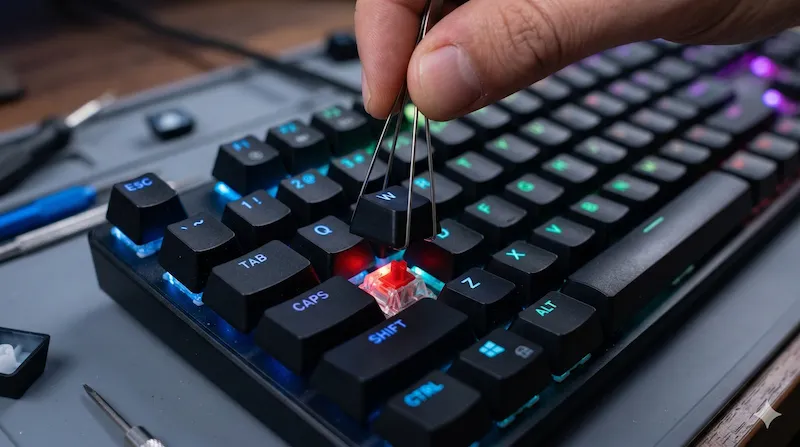
Tahmeat näppäimet johtuvat yleensä läikkyneistä nesteistä tai liasta. Sammuta näppäimistö, poista näppäinhattu näppäinhatun irrottimella ja puhdista kytkimen kotelo varovasti isopropyylialkoholilla (99 %) ja pumpulipuikolla.
Voinko testata hiireni tällä verkkosivustolla?
Kyllä! Siirry sivun yläosassa olevaan 'Hardware Tests' -valikkoon. Tarjoamme kattavia diagnostiikkatyökaluja hiirille, mukaan lukien kaksoisklikkaustestin, vierityskiekkotestin ja kyselytaajuuden (Hz) testin.
Vastuuvapauslauseke & korjausviittaukset: KeyboardTest.cc:ssä annetut laitteiston korjausneuvot ovat tiedoksi. Jos kannettavasi on takuun piirissä, kotelon avaaminen voi mitätöidä sen. Vakavan nestevahingon kohdalla suosittelemme tutustumaan ammattimaisiin purkuoppaisiin, kuten iFixitin tarjoamiin.