Test Klávesnice Online
Okamžitě ověřte každou klávesu na vašem PC nebo notebooku. Začněte psát na své fyzické klávesnici a zkontrolujte mrtvé nebo zaseknuté spínače (switche).
Doporučujeme prohlížeč na počítači
Testování fyzické klávesnice vyžaduje fyzické připojení. Navštivte prosím tuto webovou stránku na svém PC, notebooku nebo Macu, abyste získali přístup k plnému diagnostickému nástroji.
🛠️ Jak funguje náš diagnostický engine (Technické specifikace)
Na rozdíl od levných testovacích skriptů je KeyboardTest.cc postaven na nativním KeyboardEvent API prohlížeče. Přímo zachycuje hardwarové scancody (jako event.code a event.key) na úrovni operačního systému. To znamená, že dokáže přesně rozlišit mezi levými a pravými modifikátory, detekovat limity ghostingu a zaznamenávat polling rate bez jakéhokoli softwarového rušení.
Jak okamžitě otestovat klávesnici online
Vaše klávesnice je primárním hardwarovým rozhraním vašeho počítače. Postupem času může prach, rozlité tekutiny a mechanické opotřebení způsobit nereagující klávesy, nechtěné dvojité psaní nebo frustrující zpoždění (input lag). Chcete-li zahájit diagnostiku hardwaru:
- A
Stiskněte libovolnou klávesu. Zvýrazní se sytě modře, což znamená, že váš počítač úspěšně přijal elektrický signál.
- A
Po uvolnění zůstane slabě zbarvená, abyste měli přehled o tom, které klávesy jste již otestovali.
🍎 Používáte MacBook nebo Apple Magic Keyboard?
Výše uvedený tester nabízí standardní rozložení pro Windows PC. Pokud chcete nativní detekci pro jedinečné klávesy Apple, jako jsou Command (⌘) a Option (⌥), přejděte prosím na naši vyhrazenou stránku Mac Keyboard Tester.
Běžné problémy s klávesnicí a průvodce diagnostikou hardwaru
Pokud se klávesa na našem virtuálním testeru nerozsvítí nebo se chová nevyzpytatelně, můžete k identifikaci přesné hlavní příčiny použít níže uvedenou diagnostickou tabulku a najít správný nástroj k jejímu změření:
| Symptom na testeru | Pravděpodobný problém s hardwarem | Doporučená akce |
|---|---|---|
| Klávesa se nikdy nerozsvítí | Mrtvý switch nebo přerušený spoj (PCB) | Vyčistěte spínač (switch) stlačeným vzduchem. Pokud to selže, je nutná výměna switche nebo celé klávesnice. |
| Stisknutí jedné klávesy napíše dvě písmena | Switch Chattering (Odskakování) | Kovové kontakty uvnitř switche vibrují. Ověřte toto zpoždění pomocí našeho testu Chattering Test. |
| Klávesy se při hraní her neregistrují | Hardware Ghosting (Rollover) | Levné klávesnice nedokážou zpracovat více současných stisků. Zkontrolujte svůj limit pomocí našeho testu Ghosting Test. |
| Vstupy se zdají být pomalé nebo zpožděné | Vysoká vstupní latence (Input Latency) | Zkontrolujte, zda nedochází k poklesu vaší Bluetooth/USB polling rate pomocí našeho Latency Testu. |
Test klávesnice notebooku: HP, Dell, Lenovo a ASUS
Na rozdíl od externích USB klávesnic, které lze snadno vyměnit, je rozbitá klávesa na notebooku velkou bolestí hlavy a často vyžaduje výměnu celého horního šasi. Náš nástroj slouží jako vynikající tester klávesnice pro notebooky, protože běží přímo ve vašem prohlížeči, čímž obchází jakýkoli potenciálně poškozený software ovladače.
Přesně mapuje interní scancodes používané hlavními výrobci notebooků se systémem Windows. Pokud klávesa na této webové stránce funguje, ale v konkrétní videohře nebo aplikaci selže, máte konflikt v softwarovém mapování kláves, nikoli rozbitý hardware.
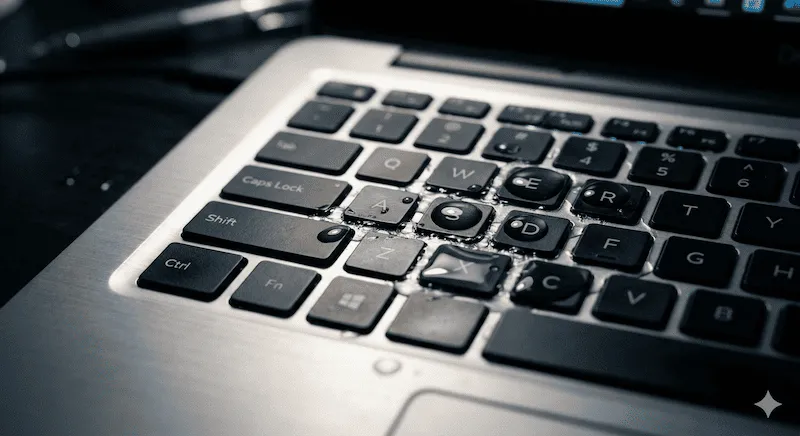
Rozlitá tekutina na klávesnici: Nouzový průvodce od inženýra
Jako stavitelé PC a hráči známe tu naprostou paniku z toho, když si do mechanické klávesnice za 150 dolarů převrhnete kávu nebo energetický nápoj. Rozlité tekutiny jsou zabijákem hardwaru číslo 1. Pokud se vám to právě stalo, počítá se každá sekunda, abyste zabránili zkratu na desce plošných spojů (PCB).
⚠️ Nouzové kroky při rozlití tekutiny
- Okamžitě odpojte: Odpojte USB kabel. Pokud se jedná o notebook, vynutit jeho vypnutí podržením tlačítka napájení po dobu 10 sekund.
- Otočte ji vzhůru nohama: Klávesnici okamžitě otočte, abyste zabránili proniknutí tekutiny do hlubších obvodů.
- NEPOUŽÍVEJTE fén: Intenzivní teplo roztaví jemné plastové membránové kopule pod klávesami. Nechte ji schnout na vzduchu alespoň 48 hodin.
- Bezpečně otestujte: Jakmile bude zcela suchá, znovu ji připojte a pomocí této stránky zkontrolujte, zda nedošlo ke zkratu některých kláves nebo zda nejsou lepkavé (sticky).
Mechanická vs. Membránová: Která klávesnice se rozbije dříve?
Když provádíte test tlačítek klávesnice, typ klávesnice, kterou vlastníte, určuje, jak snadné je ji opravit. Zde je srovnání obou dominantních technologií z hlediska odolnosti:
| Typ klávesnice | Životnost | Režim selhání a opravitelnost |
|---|---|---|
| Membránová / Notebook | 5 - 10 milionů stisků | Spoléhá se na jednu pryžovou klenutou fólii. Časem má tendenci působit "houbovitě". Pokud se přeruší spoj, musí se vyhodit celá klávesnice. |
| Mechanická (Cherry MX atd.) | 50 - 100 milionů stisků | Využívá jednotlivé odpružené spínače (switche). Náchylné k "chatteringu" (dvojitému kliknutí) v důsledku prachu. Vysoce opravitelná; obvykle můžete vyměnit pouze jeden vadný switch. |
Proč moje klávesnice píše dvojitě (Double typing)?
Pokud stisknete mezerník jednou, ale na obrazovce se objeví dvě mezery, vaše klávesnice trpí problémem Switch Bounce (Chattering). K tomu dochází, když se kovový lístek (metal leaf) uvnitř mechanického switche zoxiduje nebo ohne, což způsobí rychlé kolísání elektrického proudu během jediného stisknutí. Váš počítač si toto kolísání špatně vysvětlí jako několik záměrných kliknutí.
Než klávesnici vyhodíte, měli byste spustit náš Chattering Test a zjistit přesně, které klávesy odskakují, a poté zkusit do pouzdra spínače fouknout stlačený vzduch, abyste uvolnili veškerý prach.
Často kladené otázky (FAQ)
Jak mohu otestovat svou klávesnici online?
Svou klávesnici můžete otestovat online jednoduše tak, že budete psát na své fyzické klávesnici, zatímco jste na této stránce. Naše virtuální klávesnice se v reálném čase rozsvítí. Pokud se klávesa nerozsvítí, obvykle to znamená fyzický hardwarový problém.
Je to spolehlivý test pro klávesnice notebooků?
Ano. Náš nástroj je vynikající tester klávesnice pro uživatele notebooků. Ať už máte HP, Dell, Lenovo nebo Asus, můžete snadno otestovat, zda má vaše vestavěná klávesnice nereagující nebo zaseknuté klávesy bez instalace jakéhokoli softwaru.
Funguje to jako test klávesnice Mac?
Ačkoliv zde můžete testovat standardní klávesy, důrazně doporučujeme navštívit naši specializovanou stránku Mac Keyboard Tester, která nativně podporuje rozložení Apple včetně kláves Command (Cmd) a Option (Opt).
Co mám dělat, když klávesa píše dvakrát (double type)?
Pokud jedno stisknutí vygeneruje dva znaky, váš switch trpí hardwarovým 'chatteringem' (odskakováním). Přesné zpoždění této poruchy v milisekundách můžete diagnostikovat pomocí našeho specializovaného nástroje Keyboard Chattering Test.
Jak opravit klávesu, která je zaseknutá nebo lepkavá?
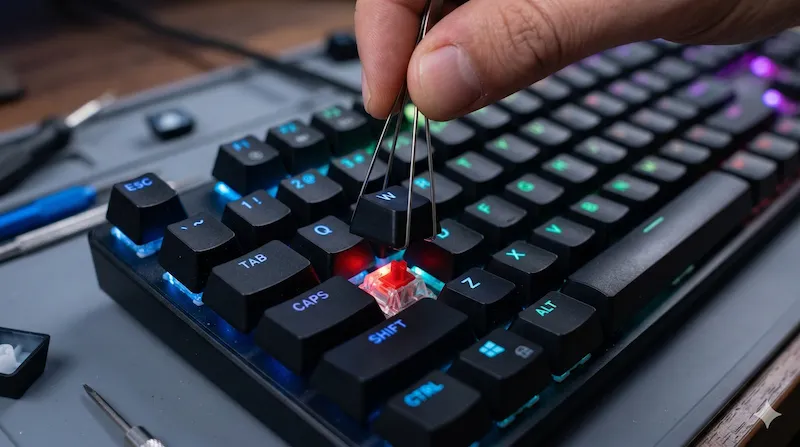
Lepkavé klávesy jsou obvykle způsobeny rozlitou tekutinou nebo nečistotami. Vypněte klávesnici, pomocí keycap pulleru sejměte krytku klávesy a jemně vyčistěte pouzdro switche isopropylalkoholem (99 %) a vatovou tyčinkou.
Mohu na této webové stránce otestovat i svou myš?
Ano! Přejděte do nabídky 'Hardware Tests' v horní části stránky. Nabízíme komplexní diagnostické nástroje pro myši, včetně Double Click Testu, Scroll Wheel Testu a testu Polling Rate (Hz).
Zřeknutí se odpovědnosti a reference k opravám: Rady pro opravu hardwaru uvedené na webu KeyboardTest.cc slouží pouze pro informační účely. Pokud je váš notebook v záruce, otevření šasi ji může zrušit. V případě vážného poškození tekutinou doporučujeme nahlédnout do profesionálních průvodců rozebráním zařízení, jako jsou ty, které poskytuje iFixit.