কীবোর্ড টেস্টার অনলাইন
আপনার পিসি বা ল্যাপটপের প্রতিটি কী (key) তাৎক্ষণিকভাবে যাচাই করুন। নষ্ট বা আটকে থাকা সুইচগুলি পরীক্ষা করতে আপনার ফিজিক্যাল কীবোর্ডে টাইপ করা শুরু করুন।
ডেস্কটপ ব্রাউজার প্রস্তাবিত
একটি ফিজিক্যাল কীবোর্ড পরীক্ষা করার জন্য হার্ডওয়্যার সংযোগ প্রয়োজন। সম্পূর্ণ ডায়াগনস্টিক টুল ব্যবহার করতে অনুগ্রহ করে আপনার পিসি, ল্যাপটপ বা ম্যাক থেকে এই ওয়েবসাইটটি ভিজিট করুন।
🛠️ আমাদের ডায়াগনস্টিক ইঞ্জিন কীভাবে কাজ করে (প্রযুক্তিগত দিক)
সস্তা টেস্টার স্ক্রিপ্টগুলির বিপরীতে, KeyboardTest.cc ব্রাউজারের নেটিভ KeyboardEvent API এর উপর ভিত্তি করে তৈরি। এটি OS স্তরে সরাসরি হার্ডওয়্যার স্ক্যানকোড (যেমন event.code এবং event.key) ইনটারসেপ্ট করে। এর মানে হল এটি কোনো সফটওয়্যার হস্তক্ষেপ ছাড়াই ডান/বাম মডিফায়ার আলাদা করতে পারে, ঘোস্টিং (ghosting) লিমিট শনাক্ত করতে পারে এবং পোলিং রেট নির্ভুলভাবে রেকর্ড করতে পারে।
কীভাবে অনলাইনে কীবোর্ড পরীক্ষা করবেন
আপনার কীবোর্ড হল কম্পিউটারের প্রাথমিক হার্ডওয়্যার ইন্টারফেস। সময়ের সাথে সাথে ধুলোবালি, তরল পদার্থ পড়া এবং যান্ত্রিক ক্ষয়ের কারণে কীগুলো কাজ করা বন্ধ করে দিতে পারে, অবাঞ্ছিত ডাবল টাইপ হতে পারে বা ইনপুট ল্যাগ দেখা দিতে পারে। আপনার হার্ডওয়্যার ডায়াগনস্টিক শুরু করতে:
- A
যেকোনো কী চাপুন। এটি নীল রঙে আলোকিত হবে, যা নির্দেশ করে যে আপনার কম্পিউটার সফলভাবে বৈদ্যুতিক সংকেত পেয়েছে।
- A
ছেড়ে দিলে এটি হালকা রঙিন থাকে, যাতে আপনি বুঝতে পারেন কোন কীগুলো ইতিমধ্যে পরীক্ষা করা হয়েছে।
🍎 আপনি কি ম্যাকবুক (MacBook) বা অ্যাপল ম্যাজিক কীবোর্ড ব্যবহার করছেন?
উপরের টেস্টারটি একটি স্ট্যান্ডার্ড উইন্ডোজ (Windows) পিসি লেআউট দেখায়। আপনি যদি অ্যাপলের Command (⌘) এবং Option (⌥) কীগুলোর সঠিক শনাক্তকরণ চান, তবে আমাদের ডেডিকেটেড ম্যাক কীবোর্ড টেস্টার পৃষ্ঠাটি ভিজিট করুন।
সাধারণ কীবোর্ড সমস্যা এবং হার্ডওয়্যার ডায়াগনস্টিক গাইড
যদি আমাদের ভার্চুয়াল টেস্টারে কোনো কী কাজ না করে বা অদ্ভুত আচরণ করে, তবে সঠিক কারণ শনাক্ত করতে এবং তা পরিমাপ করার টুল খুঁজে পেতে নিচের ডায়াগনস্টিক টেবিলটি ব্যবহার করুন:
| টেস্টারে যে লক্ষণ দেখা যায় | সম্ভাব্য হার্ডওয়্যার সমস্যা | প্রস্তাবিত পদক্ষেপ |
|---|---|---|
| কী কখনোই আলোকিত হয় না | নষ্ট সুইচ (Dead Switch) বা ভাঙা ট্রেস | কম্প্রেসড এয়ার দিয়ে সুইচ পরিষ্কার করুন। এটি কাজ না করলে সুইচ বা পুরো কীবোর্ড পরিবর্তন করতে হবে। |
| একবার চাপলে দুটি অক্ষর টাইপ হয় | সুইচ চ্যাটারিং (Switch Chattering) | সুইচের ভিতরের ধাতব কন্ট্যাক্টগুলো কাঁপছে। আমাদের চ্যাটারিং টেস্ট (Chattering Test) ব্যবহার করে এই বিলম্বটি (delay) পরীক্ষা করুন। |
| গেম খেলার সময় একসাথে অনেকগুলো কী কাজ করে না | হার্ডওয়্যার ঘোস্টিং (Rollover/Ghosting) | সস্তা কীবোর্ড একসাথে একাধিক ইনপুট প্রক্রিয়া করতে পারে না। আমাদের ঘোস্টিং টেস্ট (Ghosting Test) দিয়ে আপনার লিমিট চেক করুন। |
| ইনপুটে বিলম্ব বা ল্যাগ অনুভূত হয় | উচ্চ ইনপুট ল্যাটেন্সি (Input Latency) | আমাদের ল্যাটেন্সি টেস্ট (Latency Test) ব্যবহার করে আপনার ব্লুটুথ/ইউএসবি পোলিং রেট কমে যাচ্ছে কি না তা পরীক্ষা করুন। |
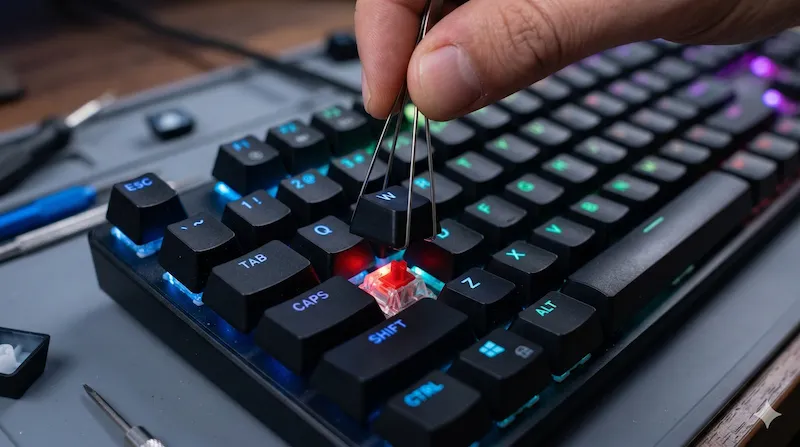
ল্যাপটপ কীবোর্ড টেস্টার: HP, Dell, Lenovo ও ASUS
বাহ্যিক (external) ইউএসবি কীবোর্ডের বিপরীতে, ল্যাপটপের একটি ভাঙা কী একটি বড় মাথাব্যথা এবং প্রায়শই পুরো টপ চেসিস প্রতিস্থাপন করার প্রয়োজন হয়। আমাদের টুলটি একটি চমৎকার ল্যাপটপ কীবোর্ড টেস্টার হিসেবে কাজ করে কারণ এটি সরাসরি আপনার ব্রাউজারে চলে, ফলে যে কোনো ড্রাইভার সফটওয়্যারের সমস্যা এড়িয়ে যায়।
এটি প্রধান উইন্ডোজ ল্যাপটপ নির্মাতাদের ব্যবহৃত ইন্টারনাল স্ক্যানকোডগুলি নিখুঁতভাবে ম্যাপ করে। যদি একটি কী এই ওয়েবসাইটে কাজ করে কিন্তু কোনো নির্দিষ্ট ভিডিও গেম বা অ্যাপ্লিকেশনে কাজ না করে, তবে বুঝতে হবে আপনার সফটওয়্যার সেটিংসে সমস্যা আছে, হার্ডওয়্যারে নয়।
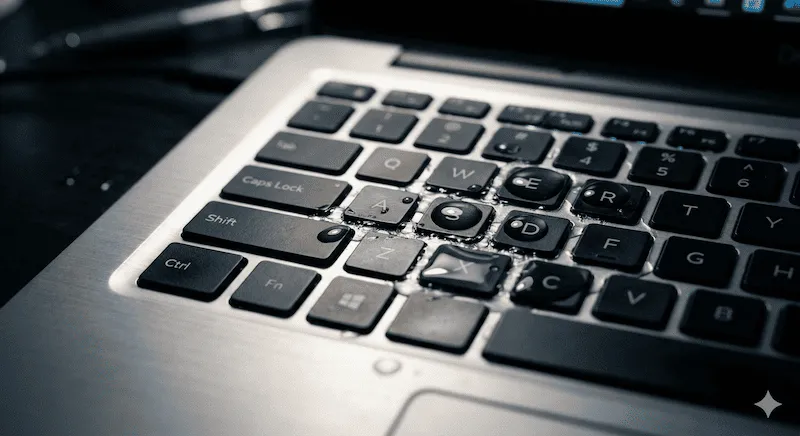
কীবোর্ডে জল বা চা/কফি পড়লে: একজন ইঞ্জিনিয়ারের জরুরি গাইড
যেহেতু আমরা নিজেরাও পিসি বিল্ডার এবং গেমার, তাই আমরা জানি যে একটি ১৫০০০০ টাকার মেকানিক্যাল কীবোর্ডে এক কাপ চা বা কফি ছিটকে পড়লে কেমন আতঙ্ক সৃষ্টি হয়। তরল পদার্থ হার্ডওয়্যারের সবচেয়ে বড় শত্রু। যদি আপনার সাথে এমনটা ঘটে থাকে, তবে পিসিবিতে (PCB) শর্ট সার্কিট এড়াতে প্রতিটি সেকেন্ড অত্যন্ত গুরুত্বপূর্ণ।
⚠️ তরল পদার্থ পড়ার পর জরুরি পদক্ষেপ
- অবিলম্বে সংযোগ বিচ্ছিন্ন করুন: ইউএসবি কেবল খুলে ফেলুন। যদি এটি ল্যাপটপ হয়, তবে পাওয়ার বোতামটি ১০ সেকেন্ড ধরে চেপে জোর করে বন্ধ করুন।
- উল্টে দিন: তরল পদার্থ যাতে গভীর সার্কিটে পৌঁছাতে না পারে সেজন্য কীবোর্ডটিকে অবিলম্বে উল্টে দিন।
- হেয়ার ড্রায়ার (Hair Dryer) ব্যবহার করবেন না: তীব্র তাপ কীগুলির নীচের সূক্ষ্ম প্লাস্টিকের মেমব্রেন গলিয়ে দেবে। এটি কমপক্ষে ৪৮ ঘণ্টা প্রাকৃতিকভাবে শুকাতে দিন।
- নিরাপদে পরীক্ষা করুন: সম্পূর্ণ শুকিয়ে গেলে, এটি আবার প্লাগ ইন করুন এবং এই পৃষ্ঠাটি ব্যবহার করে পরীক্ষা করুন যে কোনও কী শর্ট সার্কিট হয়েছে কি না বা আটকে আছে কি না।
মেকানিক্যাল বনাম মেমব্রেন: কোন কীবোর্ড আগে নষ্ট হয়?
যখন আপনি একটি কীবোর্ড বোতাম পরীক্ষা চালাবেন, তখন আপনার কীবোর্ডের ধরনটি নির্ধারণ করে এটি মেরামত করা কতটা সহজ। স্থায়িত্বের ক্ষেত্রে দুটি প্রধান প্রযুক্তি কীভাবে তুলনা করা হয় তা নিচে দেওয়া হলো:
| কীবোর্ডের ধরন | আয়ুষ্কাল (Lifespan) | ত্রুটি ও মেরামতযোগ্যতা |
|---|---|---|
| মেমব্রেন / ল্যাপটপ | ৫ - ১০ মিলিয়ন কিস্ট্রোক | একটি একক রাবার ডোম শিটের উপর নির্ভর করে। সময়ের সাথে সাথে "স্পঞ্জি" বা নরম হয়ে যাওয়ার প্রবণতা থাকে। যদি একটি ট্রেস ভেঙে যায়, তবে পুরো কীবোর্ডটি ফেলে দিতে হবে। |
| মেকানিক্যাল (Mechanical) | ৫০ - ১০০ মিলিয়ন কিস্ট্রোক | স্বতন্ত্র স্প্রিং-লোডেড সুইচ ব্যবহার করে। ধুলোর কারণে "চ্যাটারিং" (ডাবল-ক্লিক) হওয়ার সম্ভাবনা বেশি। উচ্চমাত্রায় মেরামতযোগ্য; আপনি সাধারণত একটি নষ্ট সুইচ সহজেই প্রতিস্থাপন করতে পারেন। |
কেন আমার কীবোর্ডের কীগুলো দুইবার টাইপ করছে?
আপনি যদি স্পেসবারটি (spacebar) একবার চাপেন, কিন্তু স্ক্রিনে দুটি স্পেস দেখা যায়, তবে আপনার কীবোর্ড সুইচ বাউন্স বা চ্যাটারিং (Chattering) সমস্যায় ভুগছে। এটি ঘটে যখন একটি মেকানিক্যাল সুইচের ভিতরের ধাতব পাতাটি (metal leaf) জারিত (oxidize) হয় বা বাঁকা হয়ে যায়, যার ফলে একবার চাপলেই বৈদ্যুতিক কারেন্ট দ্রুত ওঠানামা করে। আপনার কম্পিউটার এই ওঠানামাকে একাধিক ইচ্ছাকৃত ক্লিক হিসাবে ভুল ব্যাখ্যা করে।
কীবোর্ডটি ফেলে দেওয়ার আগে, আপনার উচিত আমাদের চ্যাটারিং টেস্টটি চালানো, যাতে ঠিক কোন কীগুলো বাউন্স করছে তা খুঁজে বের করা যায়, এবং তারপর সুইচের ভিতরে ধুলো দূর করতে কম্প্রেসড এয়ার ব্লো করার চেষ্টা করা।
সচরাচর জিজ্ঞাস্য প্রশ্ন (FAQ)
আমি কীভাবে অনলাইনে আমার কীবোর্ড পরীক্ষা করব?
আপনি এই পৃষ্ঠায় থাকার সময় আপনার ফিজিক্যাল কীবোর্ডে টাইপ করে অনলাইনে আপনার কীবোর্ড পরীক্ষা করতে পারেন। আমাদের ভার্চুয়াল কীবোর্ড রিয়েল-টাইমে সংশ্লিষ্ট কীগুলি আলোকিত করবে। যদি কোনও কী আলোকিত না হয়, তবে এর মানে হল একটি হার্ডওয়্যার সমস্যা রয়েছে।
এটি কি ল্যাপটপের জন্য একটি নির্ভরযোগ্য কীবোর্ড টেস্টার?
হ্যাঁ। আমাদের টুলটি ল্যাপটপ ব্যবহারকারীদের জন্য একটি চমৎকার কীবোর্ড টেস্টার। আপনার কাছে HP, Dell, Lenovo বা Asus যাই থাকুক না কেন, কোনও সফটওয়্যার ইনস্টল না করেই আপনার বিল্ট-ইন ল্যাপটপ কীবোর্ডে কোনও সমস্যা আছে কি না তা সহজেই পরীক্ষা করতে পারবেন।
এটি কি ম্যাক (Mac) কীবোর্ড টেস্ট হিসেবে কাজ করে?
যদিও আপনি এখানে স্ট্যান্ডার্ড কীগুলি পরীক্ষা করতে পারেন, আমরা আমাদের ডেডিকেটেড ম্যাক কীবোর্ড টেস্টার পৃষ্ঠাটি দেখার সুপারিশ করি, যা অ্যাপলের (Apple) নির্দিষ্ট লেআউট যেমন Command (Cmd) এবং Option (Opt) সমর্থন করে।
একটি কী (key) দুইবার টাইপ হলে আমার কী করা উচিত?
যদি একবার চাপলে দুটি অক্ষর আউটপুট হয়, তবে আপনার সুইচে হার্ডওয়্যার 'চ্যাটারিং' (Chattering) বা ডাবল-ক্লিক সমস্যা হচ্ছে। আপনি আমাদের ডেডিকেটেড কীবোর্ড চ্যাটারিং টেস্ট ব্যবহার করে এই ত্রুটির সঠিক মিলি-সেকেন্ড বিলম্ব (delay) নির্ণয় করতে পারেন।
আটকে থাকা (Sticky) কী কীভাবে ঠিক করব?
আটকে থাকা কীগুলি সাধারণত তরল পদার্থ বা ধুলোবালির কারণে হয়। কীবোর্ডটি বন্ধ করুন, কিক্যাপ (keycap) অপসারণ করতে একটি পুলার ব্যবহার করুন এবং আইসোপ্রোপাইল অ্যালকোহল (৯৯%) ও একটি কটন সোয়াব দিয়ে সাবধানে পরিষ্কার করুন।
আমি কি এই ওয়েবসাইটের মাধ্যমে আমার মাউস (mouse) পরীক্ষা করতে পারি?
হ্যাঁ! পৃষ্ঠার শীর্ষে থাকা 'Hardware Tests' মেনুতে যান। আমরা মাউসের জন্য ডাবল ক্লিক টেস্ট, স্ক্রোল হুইল টেস্ট এবং পোলিং রেট (Hz) টেস্ট সহ ব্যাপক ডায়াগনস্টিক টুল সরবরাহ করি।
দাবিত্যাগ ও মেরামতের রেফারেন্স: KeyboardTest.cc-এ প্রদত্ত হার্ডওয়্যার মেরামতের পরামর্শ শুধুমাত্র তথ্যগত উদ্দেশ্যে দেওয়া হয়েছে। আপনার ল্যাপটপ যদি ওয়ারেন্টির অধীনে থাকে, তবে চেসিস খুললে এটি বাতিল হতে পারে। গুরুতর তরল ক্ষতির জন্য, আমরা iFixit এর মতো পেশাদার টিয়ারডাউন গাইডগুলির সাথে পরামর্শ করার সুপারিশ করি।