คีย์บอร์ดเทสออนไลน์
ตรวจสอบทุกปุ่มบน PC หรือ Laptop ของคุณได้ทันที เพียงเริ่มพิมพ์บนคีย์บอร์ดจริงเพื่อเช็คปุ่มที่เสียหรือค้าง
แนะนำให้ใช้บนเดสก์ท็อปเบราว์เซอร์
การทดสอบคีย์บอร์ดจริงต้องใช้การเชื่อมต่อฮาร์ดแวร์ โปรดเข้าชมเว็บไซต์นี้บน PC, Laptop หรือ Mac ของคุณเพื่อใช้งานเครื่องมือได้เต็มรูปแบบ
🛠️ ระบบตรวจสอบของเราทำงานอย่างไร (ข้อมูลทางเทคนิค)
ไม่เหมือนกับสคริปต์ทดสอบทั่วๆ ไป KeyboardTest.cc สร้างขึ้นบน KeyboardEvent API ของเบราว์เซอร์ ซึ่งจะดักจับ Scancode จากระดับระบบปฏิบัติการโดยตรง (เช่น event.code และ event.key) ทำให้สามารถแยกแยะปุ่ม Modifier ซ้าย/ขวา ตรวจจับขีดจำกัด Ghosting และบันทึก Polling Rate ได้อย่างแม่นยำโดยไม่มีซอฟต์แวร์ใดๆ มารบกวน
วิธีทดสอบคีย์บอร์ดออนไลน์ทันที
คีย์บอร์ดคืออุปกรณ์หลักที่คุณใช้สื่อสารกับคอมพิวเตอร์ เมื่อใช้งานไปนานๆ ฝุ่นละออง น้ำหก หรือการเสื่อมสภาพตามการใช้งานอาจทำให้ปุ่มกดไม่ติด พิมพ์เบิ้ล หรือมีอาการหน่วงได้ เริ่มต้นเช็คฮาร์ดแวร์ของคุณได้ง่ายๆ:
- A
กดปุ่มใดก็ได้ ปุ่มบนหน้าจอจะสว่างเป็นสีน้ำเงินเข้ม แสดงว่าคอมพิวเตอร์ของคุณได้รับสัญญาณไฟฟ้าสำเร็จ
- A
เมื่อปล่อยนิ้ว ปุ่มจะยังคงมีสีฟ้าอ่อนๆ เพื่อให้คุณติดตามได้ว่าปุ่มไหนถูกทดสอบไปแล้วบ้าง
🍎 คุณกำลังใช้ MacBook หรือ Apple Magic Keyboard อยู่หรือเปล่า?
ตัวทดสอบด้านบนใช้เลย์เอาต์มาตรฐานของ Windows PC หากคุณต้องการให้ระบบตรวจจับปุ่มเฉพาะของ Apple เช่น Command (⌘) และ Option (⌥) ได้อย่างถูกต้อง โปรดไปที่หน้า Mac Keyboard Tester โดยเฉพาะ ของเรา
ปัญหาคีย์บอร์ดที่พบบ่อย & คู่มือตรวจสอบฮาร์ดแวร์
หากมีปุ่มใดในหน้าทดสอบของเราไม่สว่างขึ้น หรือทำงานผิดปกติ คุณสามารถใช้ตารางด้านล่างเพื่อหาสาเหตุที่แท้จริงและเครื่องมือที่เหมาะสมในการแก้ไข:
| อาการที่พบตอนทดสอบ | ปัญหาฮาร์ดแวร์ที่อาจเกิดขึ้น | คำแนะนำ |
|---|---|---|
| ปุ่มไม่สว่างเลยแม้แต่ครั้งเดียว | สวิตช์เสีย หรือแผงวงจร (PCB) ขาด | ทำความสะอาดสวิตช์ด้วยที่เป่าลม หากไม่หาย อาจต้องเปลี่ยนสวิตช์ใหม่หรือเปลี่ยนคีย์บอร์ด |
| กดหนึ่งครั้ง พิมพ์ออกมาสองตัว | สวิตช์เบิ้ล (Switch Chattering/Bounce) | หน้าสัมผัสโลหะภายในสวิตช์กำลังสั่นสะเทือน ยืนยันอาการนี้ได้ที่หน้า Chattering Test ของเรา |
| กดหลายปุ่มพร้อมกันไม่ติดตอนเล่นเกม | Hardware Ghosting (Rollover) | คีย์บอร์ดราคาถูกไม่สามารถประมวลผลการกดปุ่มหลายปุ่มพร้อมกันได้ เช็คขีดจำกัดของคุณที่หน้า Ghosting Test |
| ตอบสนองช้า หรือรู้สึกหน่วง | Input Latency สูง | ตรวจสอบว่า Polling Rate ของ Bluetooth หรือ USB ของคุณตกลงหรือไม่ที่หน้า Latency Test |
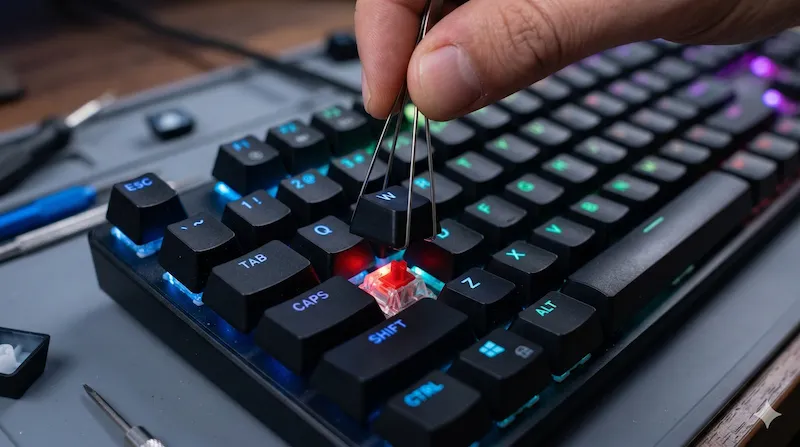
ทดสอบคีย์บอร์ดแล็ปท็อป: HP, Dell, Lenovo & ASUS
ต่างจากคีย์บอร์ด USB ภายนอกที่เปลี่ยนได้ง่าย ปุ่มที่เสียบนแล็ปท็อปนั้นเป็นเรื่องน่าปวดหัวและมักจะต้องเปลี่ยนแผงเคสด้านบนใหม่ทั้งหมด เครื่องมือของเราทำงานได้ดีเยี่ยมในการเป็น เครื่องมือทดสอบคีย์บอร์ดแล็ปท็อป เพราะมันทำงานโดยตรงบนเบราว์เซอร์ ช่วยข้ามปัญหาที่อาจเกิดจากไดรเวอร์ซอฟต์แวร์ที่ทำงานผิดพลาด
ระบบของเราสามารถรับ Scancode ภายในที่ใช้โดยผู้ผลิตแล็ปท็อป Windows ชั้นนำได้อย่างแม่นยำ หากปุ่มนั้นใช้งานได้บนเว็บไซต์นี้ แต่กลับใช้ไม่ได้ในวิดีโอเกมหรือโปรแกรมบางตัว แสดงว่าคุณมีปัญหาการตั้งค่าปุ่มในซอฟต์แวร์ ไม่ใช่ฮาร์ดแวร์เสีย
น้ำหกใส่คีย์บอร์ด: คู่มือฉุกเฉินจากวิศวกร
ในฐานะคนประกอบคอมพิวเตอร์และเล่นเกม เราเข้าใจดีถึงความตื่นตระหนกเมื่อเผลอปัดแก้วกาแฟหรือ ชาเย็น (Thai Iced Tea) หกใส่ Mechanical Keyboard ราคาแพง ของเหลวคือศัตรูอันดับ 1 ของฮาร์ดแวร์ หากสิ่งนี้เพิ่งเกิดขึ้นกับคุณ ทุกวินาทีมีค่า เพื่อป้องกันไม่ให้แผงวงจร (PCB) ลัดวงจร
⚠️ ขั้นตอนฉุกเฉินเมื่อน้ำหกใส่
- ถอดสายทันที: ดึงสาย USB ออก หากเป็นแล็ปท็อป ให้กดปุ่มเปิด/ปิดค้างไว้ 10 วินาทีเพื่อบังคับปิดเครื่อง
- คว่ำหน้าลง: พลิกคีย์บอร์ดคว่ำลงทันทีเพื่อป้องกันไม่ให้ของเหลวไหลซึมลงสู่แผงวงจรด้านล่าง
- ห้ามใช้ไดร์เป่าผมเด็ดขาด: ความร้อนที่สูงเกินไปจะทำให้โดมยางหรือพลาสติกละลายได้ ปล่อยให้แห้งตามธรรมชาติอย่างน้อย 48 ชั่วโมง
- ทดสอบอย่างปลอดภัย: เมื่อแห้งสนิทแล้ว ให้เสียบสายกลับเข้าไปใหม่ และใช้หน้านี้เพื่อตรวจสอบว่ามีปุ่มไหนช็อตหรือปุ่มค้าง (Sticky) หรือไม่
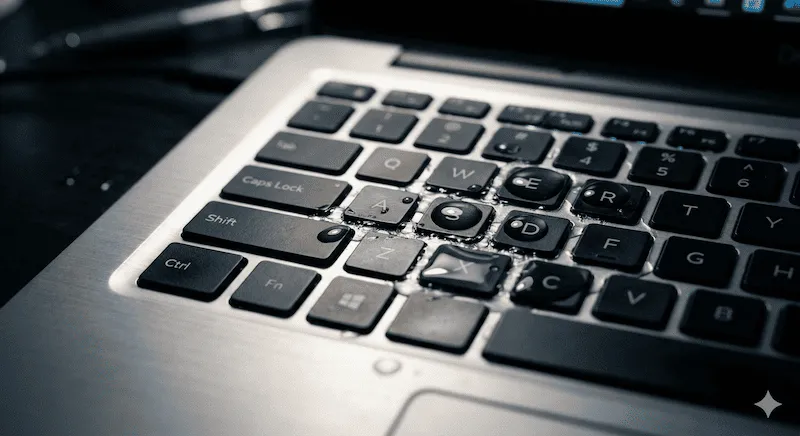
Mechanical vs Membrane: แบบไหนพังก่อนกัน?
เมื่อทำการทดสอบปุ่มคีย์บอร์ด ประเภทของคีย์บอร์ดที่คุณใช้จะเป็นตัวกำหนดว่าซ่อมง่ายแค่ไหน นี่คือการเปรียบเทียบเทคโนโลยีสองแบบหลักในด้านความทนทาน:
| ประเภทของคีย์บอร์ด | อายุการใช้งาน | อาการเสีย & การซ่อมแซม |
|---|---|---|
| Membrane (ปุ่มยาง) / แล็ปท็อป | 5 - 10 ล้านครั้ง | อาศัยแผ่นโดมยางแผ่นเดียว เมื่อใช้ไปนานๆ จะรู้สึก "ยวบ" ถ้าระบบส่งสัญญาณขาด ต้องทิ้งและซื้อใหม่ทั้งแผง |
| Mechanical (กลไก เช่น Cherry MX) | 50 - 100 ล้านครั้ง | ใช้สวิตช์ที่มีสปริงแยกแต่ละปุ่ม มีโอกาสเกิดปัญหา "พิมพ์เบิ้ล" (Chattering) จากฝุ่น ซ่อมง่ายมาก สามารถเปลี่ยนเฉพาะสวิตช์ตัวที่เสียได้ |
ทำไมคีย์บอร์ดถึงพิมพ์เบิ้ล (Double Typing)?
หากคุณกดสเปซบาร์เพียงครั้งเดียว แต่กลับมีช่องว่างโผล่ขึ้นมาสองช่องบนหน้าจอ คีย์บอร์ดของคุณกำลังประสบปัญหา สวิตช์เบิ้ล (Switch Bounce หรือ Chattering) อาการนี้เกิดขึ้นเมื่อหน้าสัมผัสโลหะภายในสวิตช์เกิดออกซิเดชั่นหรือโค้งงอ ทำให้กระแสไฟฟ้าแกว่งอย่างรวดเร็วระหว่างการกดหนึ่งครั้ง คอมพิวเตอร์ของคุณจะตีความการแกว่งนี้ว่าเป็นการจงใจคลิกหลายครั้ง
ก่อนที่จะทิ้งคีย์บอร์ด คุณควรลองใช้หน้า Chattering Test ของเราเพื่อหาให้แน่ชัดว่าปุ่มไหนที่เบิ้ล และลองเป่าลม (Compressed air) เข้าไปในสวิตช์เพื่อไล่ฝุ่นออกก่อน
คำถามที่พบบ่อย (FAQ)
ฉันจะทดสอบคีย์บอร์ดออนไลน์ได้อย่างไร?
คุณสามารถตรวจสอบคีย์บอร์ดออนไลน์ได้ง่ายๆ เพียงแค่เริ่มพิมพ์บนคีย์บอร์ดจริงของคุณขณะที่อยู่ในหน้านี้ คีย์บอร์ดจำลองจะสว่างขึ้นตามปุ่มที่คุณกดแบบเรียลไทม์ หากปุ่มไหนไม่สว่าง มักหมายความว่าฮาร์ดแวร์มีปัญหา
เครื่องมือนี้ใช้ทดสอบคีย์บอร์ดแล็ปท็อปได้หรือไม่?
ได้ครับ เครื่องมือของเราเป็นตัวทดสอบคีย์บอร์ดที่ยอดเยี่ยมสำหรับผู้ใช้แล็ปท็อป ไม่ว่าคุณจะใช้ HP, Dell, Lenovo หรือ Asus คุณสามารถตรวจสอบได้ทันทีว่าคีย์บอร์ดที่ติดมากับเครื่องมีปุ่มเสียหรือค้างหรือไม่ โดยไม่ต้องติดตั้งซอฟต์แวร์ใดๆ
สามารถใช้ทดสอบคีย์บอร์ด Mac ได้ไหม?
แม้ว่าคุณจะสามารถทดสอบปุ่มมาตรฐานที่นี่ได้ แต่เราขอแนะนำให้ไปที่หน้า Mac Keyboard Tester ของเราโดยเฉพาะ ซึ่งรองรับเลย์เอาต์ของ Apple ได้อย่างสมบูรณ์แบบ รวมถึงปุ่ม Command (Cmd) และ Option (Opt)
ควรทำอย่างไรหากกดปุ่มเดียวแต่พิมพ์ออกมาสองตัว (พิมพ์เบิ้ล)?
หากกดหนึ่งครั้งแล้วแสดงผลสองตัวอักษร แสดงว่าสวิตช์ของคุณเกิดอาการ "Chattering" หรือปุ่มเบิ้ล คุณสามารถวิเคราะห์ค่าความหน่วงเป็นมิลลิวินาทีของปัญหานี้ได้อย่างแม่นยำด้วยหน้า Keyboard Chattering Test ของเรา
วิธีซ่อมปุ่มที่ค้างหรือกดฝืด?
ปุ่มค้างมักเกิดจากน้ำหกใส่หรือมีฝุ่นสะสม ให้ปิดคีย์บอร์ด ใช้ Keycap Puller ดึงคีย์แคปออก และค่อยๆ ทำความสะอาดสวิตช์ด้วยแอลกอฮอล์ล้างแผล (Isopropyl Alcohol 99%) และคอตตอนบัด
ฉันสามารถทดสอบเมาส์ด้วยเว็บไซต์นี้ได้ไหม?
ได้ครับ! ไปที่เมนู 'Hardware Tests' ด้านบน เรามีเครื่องมือวินิจฉัยเมาส์ครบวงจร ทั้ง Double Click Test, Scroll Wheel Test และ Polling Rate (Hz) Test
ข้อจำกัดความรับผิดชอบ & การอ้างอิงการซ่อม: คำแนะนำในการซ่อมฮาร์ดแวร์บน KeyboardTest.cc จัดทำขึ้นเพื่อเป็นข้อมูลเท่านั้น หากแล็ปท็อปของคุณอยู่ในระยะประกัน การเปิดฝาเครื่องอาจทำให้ประกันขาดได้ สำหรับความเสียหายรุนแรงจากของเหลว เราขอแนะนำให้ปรึกษาคู่มือผู้เชี่ยวชาญเช่น iFixit