キーボード テスター (オンライン)
PCやノートパソコンのすべてのキーを即座に確認します。物理キーボードで入力して、反応しないキーやチャタリングがないかチェックしてください。
デスクトップブラウザを推奨
物理キーボードをテストするには、物理的な接続が必要です。PC、ノートパソコン、またはMacでこのページを開いて、フル機能のテストツールをご利用ください。
オンラインでキーボードをテストする方法
キーボードはPCの最も重要な入力デバイスです。時間の経過とともに、ホコリの蓄積、液体のこぼれ、またはメカニカルスイッチの摩耗により、キーが反応しなくなったり、予期せぬ二重入力(チャタリング)が発生したり、入力遅延が生じることがあります。ハードウェアの診断を開始するには、以下の手順に従ってください:
- A
任意のキーを押してください。PCが電気信号を正常に受信したことを示すため、青く点灯します。
- A
キーを離すと、薄い青色に変わり、どのキーのテストが完了したかを記録します。
🍎 MacBook または Apple Magic Keyboard を使用していますか?
上記のテスターは標準的な Windows PC レイアウトに対応しています。Apple 独自の Command (⌘) や Option (⌥) キーのネイティブ検出が必要な場合は、専用の Mac キーボードテスターをご利用ください。
よくあるキーボードの故障と診断ガイド
仮想キーボード上で特定のキーが点灯しない、または動作がおかしい場合は、以下のトラブルシューティング表を使用して根本的な原因を特定し、適切なテストツールを見つけてください:
| テスターでの症状 | 考えられるハードウェアの問題 | 推奨される対処法 |
|---|---|---|
| キーが全く点灯しない | スイッチの故障、基板の断線 | エアダスターでスイッチを掃除してみてください。効果がない場合、スイッチの交換またはキーボードの買い替えが必要です。 |
| 1回押したのに2文字入力される | チャタリング(二重入力) | スイッチ内部の金属接点が振動しています。当サイトのチャタリングテストを使用して、この遅延を検証してください。 |
| ゲーム中に複数キーを押すと認識されない | 同時押しエラー(ゴースト) | 安価なキーボードは複数の同時入力を処理できません。ゴーストテスト(Nキーロールオーバー)で限界を確認してください。 |
| 入力が遅く感じる | 入力遅延(レイテンシ) | Bluetooth や USB のポーリングレートが低下していないか、レイテンシテストを使用して確認してください。 |
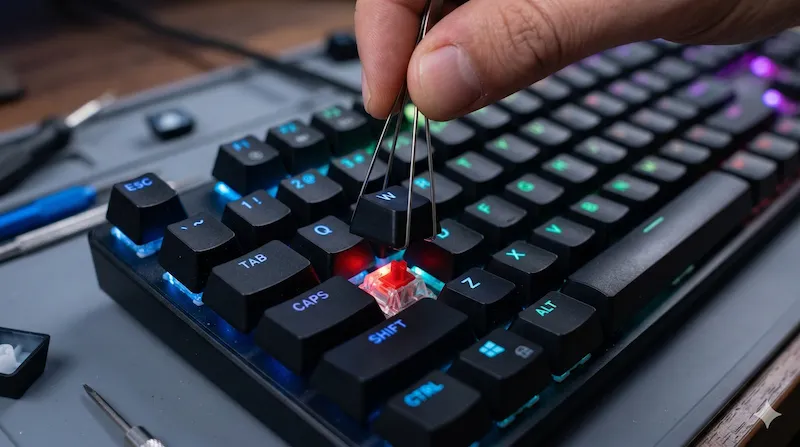
ノートパソコン キーボードテスト:NEC、富士通、Lenovo、ASUS対応
簡単に交換できる外付けの USB キーボードとは異なり、ノートパソコンのキーボードが壊れると非常に厄介で、多くの場合トップケース全体の交換が必要となり修理費用が高額になります。当サイトのツールは、システムドライバの競合を回避してブラウザ上で直接動作するため、優れたノートパソコン用キーボードテスターとして機能します。
日本市場で一般的に使用されている NEC、富士通 (Fujitsu)、Lenovo、ASUS、HP などの Windows ノートPCの内部スキャンコードを正確にマッピングしています。もしこのウェブサイトでは正常に動作するのに、特定のゲームやアプリケーションでキーが反応しない場合、ハードウェアの故障ではなくソフトウェアのキーバインド(割り当て)の競合が原因です。
キーボードの水没・水こぼし:緊急の対処法
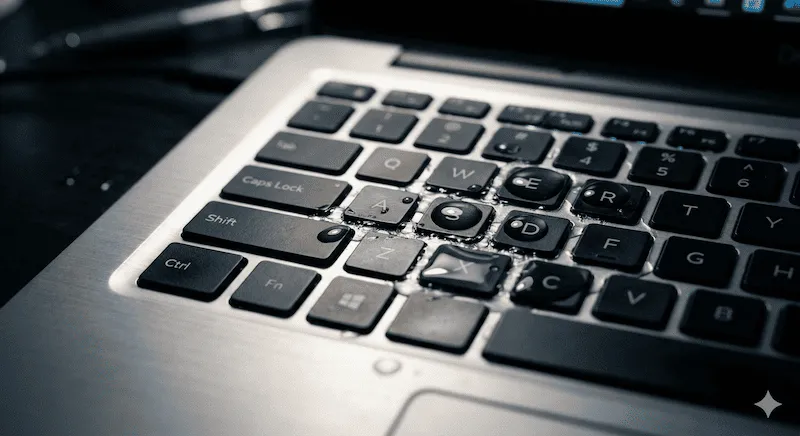
キーボードに水、コーヒー、ジュースなどをこぼすことは、突然のキー故障の最大の原因です。このような事態が発生した場合、基板 (PCB) の完全なショートを防ぐために、直ちに正しい対処を行うことが極めて重要です。
⚠️ 液体をこぼした場合の緊急手順
- 直ちに電源を切る: USB ケーブルを抜きます。ノートパソコンの場合は、電源ボタンを10秒間長押しして強制シャットダウンし、ACアダプタを抜いてください。
- 裏返して水を切る: 液体が基板の奥深くまで浸透するのを防ぐため、キーボードまたはノートパソコンをすぐに「逆V字型」に裏返します。
- ドライヤーの温風は絶対に使わない: 高温はキーの下にある繊細なメンブレン(プラスチック膜)を溶かしてしまいます。風通しの良い場所で少なくとも 48 時間自然乾燥させてください。
- 安全にテストする: 完全に乾いたことを確認してから電源を入れ、すぐにこのページを開いて、ショートやキーのベタつきが発生していないかテストしてください。
メカニカル vs メンブレン:どちらが壊れやすい?
キーボードのボタンテストを行う際、お使いのデバイスの種類を理解することで、その後の修理の難易度を判断しやすくなります。市場で主流となっている2つのキーボード技術の耐久性を比較しました:
| キーボードの種類 | 平均キーストローク寿命 | 一般的な故障と修理のしやすさ |
|---|---|---|
| メンブレン / ノートパソコン | 500万 - 1000万回 | 1枚のゴム製ドームシートに依存しています。時間が経つと「押し心地がグニャグニャになる」またはキーが引っかかる傾向があります。内部回路が断線した場合、修理はほぼ不可能で廃棄するしかありません。 |
| メカニカル(Cherry MX軸など) | 5000万 - 1億回 | 各キーに独立したスプリングと金属接点を持つスイッチを使用しています。ホコリによる「チャタリング(二重入力)」が最も頻繁に発生します。修理性は非常に高く、ホットスワップ対応モデルなら壊れたスイッチ1個を自分で交換できます。 |
なぜキーボードが勝手に連打(チャタリング)されるのか?
スペースキーを1回押したのに画面に2つのスペースが表示される場合、キーボードは「チャタリング (Switch Bounce)」を起こしています。これはメカニカルキーボードでよく見られる現象で、スイッチ内部の金属板が酸化したり曲がったりすることで、1回の押下時に複数回の微小な電流の揺らぎが発生し、PCが「連続で2回押された」と誤認識してしまうためです。
新しいキーボードを購入する前に、当サイトのチャタリングテストを実行して具体的にどのキーが跳ねているのかを特定し、エアダスターでスイッチ内部に空気を吹き付けてホコリを飛ばしてみてください。これでチャタリングの 80% は解決します。
よくある質問 (FAQ)
オンラインでキーボードをテストするには?
このウェブページを開いた状態で、物理キーボードのキーを押すだけです。画面上の仮想キーボードがリアルタイムで青く点灯します。押しても点灯しないキーがある場合、ハードウェアが故障している可能性が高いです。
ノートパソコンのキーボードでもテストできますか?
はい、対応しています。NEC、富士通、Lenovo、ASUSなどのノートパソコンに内蔵されているキーボードでも、ソフトウェアをインストールすることなく、ブラウザ上で直接テストできます。
Mac(Apple)のキーボードはテストできますか?
基本的な英数字キーはここでテストできますが、Apple独自の Command (⌘) や Option (⌥) キーを正確に認識させたい場合は、当サイトの「Mac キーボードテスト」専用ページをご利用ください。
1回押しただけなのに2文字入力される(チャタリング)場合は?
これはメカニカルキーボードでよく発生する「チャタリング (Chattering)」と呼ばれるハードウェアの不具合です。スイッチ内部の金属の酸化やホコリが原因です。当サイトの「チャタリングテスト」ツールを使用して、具体的なミリ秒単位の遅延を診断できます。
キーが押したまま戻らない、またはベタベタする場合は?
飲み物をこぼしたか、ホコリが詰まっている可能性が高いです。キーボードの電源を切り、キープラーでキーキャップを外し、無水エタノールと綿棒でスイッチ周辺を優しく清掃してください。
マウスのテストもできますか?
はい!ページ上部の「Hardware Tests」メニューから、マウスのダブルクリックテスト、スクロールホイールテスト、ポーリングレート (Hz) テストをご利用いただけます。
免責事項と修理の参考: KeyboardTest.cc で提供されているハードウェア修理のアドバイスは参考情報です。お使いのノートパソコンが保証期間内の場合、キーボードを自分で分解すると保証が無効になることがあります。深刻な水没被害に遭った場合は、メーカーの修理センターに相談するか、iFixit などの専門的な分解ガイドを参照することをお勧めします。