اختبار الكيبورد اون لاين
افحص جميع أزرار الكمبيوتر أو اللاب توب فوراً. ابدأ بالكتابة على لوحة المفاتيح الفعلية لاكتشاف الأزرار المعطلة أو العالقة.
يُنصح باستخدام متصفح سطح المكتب
يتطلب اختبار لوحة المفاتيح الفعلية اتصالاً مباشراً بالأجهزة. يرجى زيارة هذا الموقع على جهاز الكمبيوتر، اللاب توب، أو الماك للوصول إلى أداة الفحص الكاملة.
كيف تختبر الكيبورد الخاص بك اون لاين؟
تعتبر لوحة المفاتيح واجهة الهاردوير الأساسية لحاسوبك. بمرور الوقت، يمكن أن يتسبب تراكم الغبار أو انسكاب السوائل أو التآكل الميكانيكي في تعطل الأزرار، أو حدوث نقر مزدوج غير مرغوب فيه، أو بطء شديد في الاستجابة. لبدء تشخيص الأعطال:
- A
اضغط على أي زر في لوحة المفاتيح. سيضيء باللون الأزرق الثابت، مما يعني أن حاسوبك استقبل الإشارة الكهربائية بنجاح.
- A
عند إفلات الزر، سيبقى ملوناً بلون أزرق باهت لمساعدتك على تتبع الأزرار التي قمت باختبارها بالفعل.
🍎 هل تستخدم ماك بوك (MacBook) أو كيبورد أبل؟
يعرض الاختبار أعلاه تخطيط لوحة مفاتيح ويندوز القياسي. إذا كنت تريد فحص الأزرار الخاصة بأبل مثل Command (⌘) و Option (⌥) بدقة، يرجى الانتقال إلى أداة اختبار كيبورد الماك المخصصة.
أعطال الكيبورد الشائعة ودليل التشخيص
إذا لم يُضئ أحد الأزرار على لوحة المفاتيح الافتراضية الخاصة بنا، أو تصرف بشكل غريب، يمكنك استخدام جدول التشخيص أدناه لتحديد السبب الدقيق والعثور على أداة القياس المناسبة:
| المشكلة أثناء الاختبار | السبب المحتمل في الهاردوير | الإجراء الموصى به |
|---|---|---|
| الزر لا يضيء إطلاقاً | السويتش معطل أو قطع في الدائرة | حاول تنظيف السويتش بالهواء المضغوط. إذا فشل ذلك، يجب تغيير السويتش أو استبدال الكيبورد بالكامل. |
| الضغط مرة واحدة يكتب الحرف مرتين | تكرار الحروف (Chattering/Double Click) | القطعة المعدنية داخل السويتش تهتز. افحص زمن التأخير بدقة عبر اختبار النقر المزدوج. |
| الأزرار لا تستجيب عند الضغط المتزامن في الألعاب | تداخل المفاتيح (Ghosting/Rollover) | لوحات المفاتيح الرخيصة لا تدعم الضغطات المتعددة. افحص الحد الأقصى عبر اختبار Ghosting. |
| استجابة الكيبورد بطيئة جداً | تأخير في الاستجابة (High Input Latency) | تحقق من معدل نقل البيانات عبر البلوتوث أو USB باستخدام اختبار اللاتنسي. |
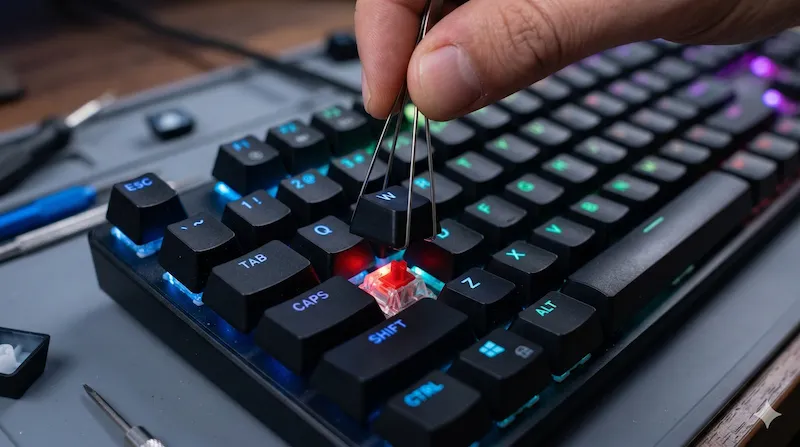
اختبار كيبورد اللاب توب: HP, Dell, Lenovo, Asus
على عكس كيبورد الـ USB الخارجي الذي يسهل تغييره، يعتبر الزر المكسور في اللاب توب مشكلة كبيرة تتطلب غالباً استبدال لوحة المفاتيح بالكامل، مما يكلف الكثير من المال. تُعد أداتنا برنامجاً ممتازاً لاختبار كيبورد اللاب توب لأنها تعمل مباشرة من المتصفح، مما يجنبك أي تداخل مع تعريفات (Drivers) النظام التالفة.
تقوم الأداة بقراءة الرموز الداخلية (Scancodes) التي تستخدمها أشهر شركات اللاب توب في الشرق الأوسط بدقة عالية. إذا كان الزر يعمل في هذا الموقع ولكنه لا يستجيب داخل لعبة أو برنامج معين، فهذا يعني أن المشكلة تكمن في إعدادات اللعبة (Software) وليست عطلاً في الهاردوير.
ماذا تفعل عند انسكاب الماء على الكيبورد؟ (دليل الطوارئ)
انسكاب الماء أو القهوة هو السبب الأول لتوقف الكيبورد المفاجئ عن العمل. إذا حدث ذلك، يجب التصرف بسرعة لمنع حدوث ماس كهربائي في اللوحة الأم (PCB).
⚠️ خطوات الطوارئ عند انسكاب السوائل
- افصل الطاقة فوراً: انزع كابل الـ USB. إذا كان جهاز لاب توب، قم بإيقاف تشغيله إجبارياً بالضغط على زر الطاقة لمدة 10 ثوانٍ وافصل الشاحن.
- اقلبه رأساً على عقب: اقلب الكيبورد أو اللاب توب فوراً (بشكل حرف V مقلوب) لمنع السائل من التسرب إلى المكونات الداخلية.
- لا تستخدم مجفف الشعر (الاستشوار): الحرارة الشديدة ستؤدي إلى إذابة طبقة البلاستيك (الممبرين) أسفل الأزرار. اتركه ليجف في مكان جيد التهوية لمدة 48 ساعة على الأقل.
- الاختبار الآمن: بعد التأكد من جفافه تماماً، قم بتوصيله وافتح هذه الصفحة لفحص الأزرار ما إذا كان بها ماس كهربائي أو ثقل في الاستجابة.
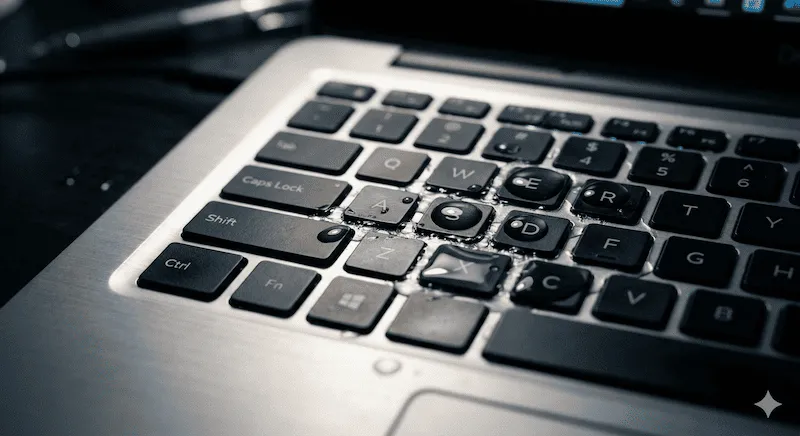
الكيبورد الميكانيكي مقابل العادي (Membrane): أيهما أسرع تلفاً؟
عند إجراء اختبار الكيبورد، فإن معرفة نوع الجهاز الذي تملكه تساعدك في تحديد مدى سهولة أو صعوبة الإصلاح. إليك مقارنة بين التقنيتين الأكثر شيوعاً في الأسواق:
| نوع الكيبورد | العمر الافتراضي التقريبي | الأعطال الشائعة وقابلية الإصلاح |
|---|---|---|
| العادي (الممبرين) / كيبورد اللاب توب | 5 إلى 10 ملايين ضغطة | يعتمد على طبقة مطاطية واحدة. مع مرور الوقت تُصبح الأزرار "ثقيلة" أو قاسية. إذا انقطعت الدائرة الكهربائية، يجب التخلص من الكيبورد بالكامل. |
| الميكانيكي (مثل سويتشات Cherry) | 50 إلى 100 مليون ضغطة | يستخدم سويتشات ميكانيكية منفصلة. أكثر عرضة لمشكلة "النقر المزدوج" بسبب الغبار. سهل الإصلاح جداً؛ يمكنك تغيير السويتش المعطل فقط بنفسك. |
لماذا يكتب الكيبورد الحرف مرتين؟ (Chattering)
إذا ضغطت على زر المسطرة (Spacebar) مرة واحدة وظهرت مسافتان على الشاشة، فإن الكيبورد الخاص بك يعاني من مشكلة Chattering (النقر المزدوج). يحدث هذا كثيراً في الكيبورد الميكانيكي عندما تتأكسد القطعة المعدنية داخل السويتش، مما يؤدي إلى تذبذب التيار الكهربائي بسرعة في الضغطة الواحدة، ويفهم الكمبيوتر هذا التذبذب على أنه نقرات متعددة متعمدة.
قبل التخلص من الكيبورد، قم بتشغيل اختبار النقر المزدوج الخاص بنا لتحديد الأزرار المصابة بدقة، ثم حاول نفخ هواء مضغوط داخل السويتش لطرد الغبار. هذا يحل 80% من مشاكل تكرار الحروف.
الأسئلة الشائعة (FAQ)
كيف يمكنني اختبار الكيبورد الخاص بي اون لاين؟
كل ما عليك فعله هو الضغط على أزرار لوحة المفاتيح الفعلية أثناء تواجدك في هذه الصفحة. ستضيء لوحة المفاتيح الافتراضية أمامك الأزرار المقابلة في الوقت الفعلي. إذا لم يُضئ الزر، فهذا يعني غالباً وجود عطل في الهاردوير.
هل هذه الأداة دقيقة لفحص كيبورد اللاب توب؟
نعم، أداتنا ممتازة لمستخدمي أجهزة اللاب توب (مثل HP, Dell, Lenovo, Asus). يمكنك بسهولة فحص ما إذا كان الكيبورد المدمج يحتوي على أزرار لا تستجيب أو عالقة دون الحاجة لتثبيت أي برامج.
هل يمكن استخدام هذا الموقع لاختبار كيبورد الماك (Mac)؟
يمكنك اختبار الأزرار القياسية هنا، ولكننا نوصي بشدة بزيارة صفحتنا المخصصة لاختبار كيبورد الماك (الموجودة في القائمة)، والتي تتعرف بشكل أساسي على أزرار أبل المميزة مثل Command (⌘) و Option (⌥).
ماذا أفعل إذا كان الكيبورد يكتب الحرف مرتين عند الضغط مرة واحدة؟
تُعرف هذه المشكلة باسم تكرار الحروف (Chattering) أو النقر المزدوج. يمكنك تشخيص وقت التأخير بالملي ثانية لهذا العطل بدقة باستخدام أداة اختبار Chattering المخصصة لدينا.
كيف يمكنني إصلاح زر عالق أو ثقيل الاستجابة؟
غالباً ما يكون السبب هو تراكم الغبار أو انسكاب السوائل. قم بإيقاف تشغيل الكيبورد، أزل غطاء الزر (Keycap) باستخدام أداة السحب، ونظف السويتش بلطف باستخدام كحول إيزوبروبيل (99%) وعود قطني.
هل يمكنني اختبار الماوس على هذا الموقع؟
نعم! انتقل إلى قائمة الاختبارات (Hardware Tests) في أعلى الصفحة. نحن نقدم أدوات فحص شاملة للماوس، بما في ذلك اختبار النقر المزدوج (Double Click)، اختبار عجلة التمرير (Scroll Wheel)، واختبار معدل التحديث (Polling Rate).
إخلاء المسؤولية ومراجع الصيانة: نصائح صيانة الهاردوير المقدمة في KeyboardTest.cc هي للأغراض المعلوماتية فقط. إذا كان اللاب توب الخاص بك تحت الضمان، فإن فتح الغطاء قد يلغي الضمان. في حالة تعرض الجهاز لتسرب سوائل شديد، نوصي باستشارة مراكز الصيانة المعتمدة أو الرجوع إلى أدلة التفكيك الاحترافية المقدمة من المتخصصين مثل iFixit.