Onlayn Klaviatura Testeri
PC və ya noutbukunuzdakı hər düyməni dərhal yoxlayın. İşləməyən və ya ilişib qalan keçidləri yoxlamaq üçün fiziki klaviaturanızda yazmağa başlayın.
Masaüstü Brauzer Tövsiyə Olunur
Fiziki klaviaturanın yoxlanması fiziki bağlantı tələb edir. Tam diaqnostika alətinə daxil olmaq üçün bu vebsayta PC, noutbuk və ya Mac-də baş çəkin.
🛠️ Diaqnostika Mühərrikimiz Necə İşləyir (Texniki Xüsusiyyətlər)
Ucuz tester skriptlərindən fərqli olaraq, KeyboardTest.cc orijinal brauzer KeyboardEvent API-si üzərində qurulub. O, aparat scancode-larını (məsələn, event.code və event.key) birbaşa əməliyyat sistemi səviyyəsində tutur. Bu o deməkdir ki, o, sol/sağ modifikatorları dəqiq fərqləndirə, ghosting hədlərini aşkar edə və heç bir proqram müdaxiləsi olmadan polling rate-ləri qeyd edə bilər.
Klaviaturanı Onlayn Dərhal Necə Yoxlamalı
Klaviaturanız kompüteriniz üçün əsas aparat interfeysidir. Zaman keçdikcə toz, tökülən mayelər və mexaniki köhnəlmə cavab verməyən düymələrə, istənilməyən ikiqat yazmaya və ya əsəbiləşdirici giriş gecikməsinə səbəb ola bilər. Aparatınızı diaqnoz etməyə başlamaq üçün:
- A
İstənilən düyməyə basın. O, tünd mavi rəngdə işıqlanacaq və bu, kompüterinizin elektrik siqnalını uğurla qəbul etdiyini göstərir.
- A
Buraxıldıqda, hansı düymələri artıq yoxladığınızı izləməyə kömək etmək üçün o, solğun rəngdə qalır.
🍎 MacBook və ya Apple Magic Keyboard istifadə edirsiniz?
Yuxarıdakı tester standart Windows PC düzülüşünə malikdir. Apple-ın özünəməxsus Command (⌘) və Option (⌥) düymələrinin orijinal aşkarlanmasını istəyirsinizsə, Xüsusi Mac Klaviatura Testerimizə keçin.
Ümumi Klaviatura Problemləri və Aparat Diaqnostikası Bələdçisi
Əgər virtual testerimizdəki bir düymə işıqlanmırsa və ya qeyri-sabit davranırsa, dəqiq əsas səbəbi müəyyən etmək və onu ölçmək üçün düzgün aləti tapmaq üçün aşağıdakı diaqnostika cədvəlindən istifadə edə bilərsiniz:
| Testerdəki Simptom | Ehtimal Olunan Aparat Problemi | Tövsiyə Olunan Əməliyyat |
|---|---|---|
| Düymə heç vaxt işıqlanmır | İşləməyən Keçid və ya Qırılmış İzlər | Keçidi sıxılmış hava ilə təmizləyin. Əgər kömək etmirsə, keçidi və ya bütün klaviaturanı dəyişmək lazımdır. |
| Bir düyməyə basmaq iki hərf yazır | Keçid Chattering-i (Bounce) | Keçidin içindəki metal kontaktlar titrəyir. Bu gecikməni Chattering Testimizlə yoxlayın. |
| Oyun oynayarkən düymələr qeydə alınmır | Aparat Ghosting-i (Rollover) | Ucuz klaviaturalar bir neçə eyni vaxtlı girişi emal edə bilmir. Limitinizi Ghosting Testimizlə yoxlayın. |
| Girişlər ləng və ya gecikmiş hiss olunur | Yüksək Giriş Gecikməsi (Latency) | Bluetooth/USB polling rate-inizin düşüb-düşmədiyini Latency Testimizlə yoxlayın. |
Noutbuk Klaviatura Testeri: HP, Dell, Lenovo və ASUS
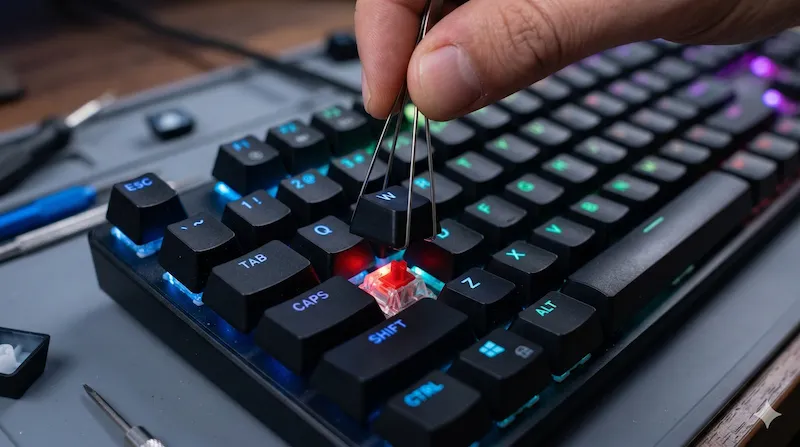
Asanlıqla dəyişdirilə bilən xarici USB klaviaturalardan fərqli olaraq, noutbukdakı sınmış düymə böyük baş ağrısıdır və çox vaxt bütün yuxarı korpusun dəyişdirilməsini tələb edir. Alətimiz əla noutbuk klaviatura testeri rolunu oynayır, çünki o, hər hansı potensial olaraq zədələnmiş sürücü proqramını yan keçərək birbaşa brauzerinizdə işləyir.
O, əsas Windows noutbuk istehsalçıları tərəfindən istifadə edilən daxili scancode-ları dəqiq xəritələşdirir. Əgər bir düymə bu vebsaytda işləyir, lakin müəyyən bir video oyunda və ya tətbiqdə işləmirsə, sizdə sınmış aparat deyil, proqram bağlama (binding) konflikti var.
Klaviaturaya Su Tökülməsi: Mühəndisin Təcili Yardım Bələdçisi
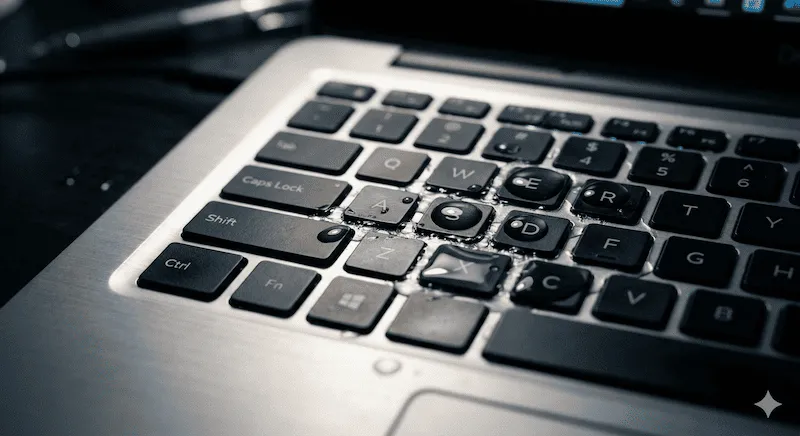
Özümüz PC quranlar və oyunçular olaraq, $150-lıq mexaniki klaviaturanın üzərinə bir fincan qəhvə və ya qazlı içki dağıtmağın həqiqi vahiməsini bilirik. Tökülmələr aparatın 1 nömrəli qatilidir. Əgər bu sizinlə indicə baş veribsə, PCB-də qısaqapanmanın qarşısını almaq üçün hər saniyə əhəmiyyət daşıyır.
⚠️ Maye Tökülməsi Zamanı Təcili Addımlar
- Dərhal Ayırın: USB kabelini çıxarın. Əgər noutbukdursa, qida düyməsini 10 saniyə basılı saxlayaraq onu məcburi söndürün.
- Tərsinə Çevirin: Mayenin daha dərin dövrələrə çatmaması üçün klaviaturanı dərhal baş aşağı çevirin.
- Saç Quruducusu İSTİFADƏ ETMƏYİN: Güclü istilik düymələrin altındakı zərif plastik membran qübbələrini əridəcək. Onu ən azı 48 saat təbii şəkildə qurumağa buraxın.
- Təhlükəsiz Yoxlayın: Tam quruduqdan sonra onu yenidən qoşun və bu səhifədən istifadə edərək hər hansı düymənin qısaqapanma yaşadığını və ya yapışqan olduğunu yoxlayın.
Mexaniki vs Membran: Hansı Klaviatura Daha Tez Sıradan Çıxır?
Klaviatura düyməsi testi keçirərkən, sahib olduğunuz klaviaturanın növü onun nə qədər asan təmir edilə biləcəyini müəyyən edir. Davamlılıq baxımından iki üstün texnologiyanın necə müqayisə olunduğu budur:
| Klaviatura Növü | İstifadə Müddəti | Nasazlıq Forması və Təmir Oluna Bilmə |
|---|---|---|
| Membran / Noutbuk | 5 - 10 Milyon Düymə Basışı | Tək rezin qübbə təbəqəsinə əsaslanır. Zaman keçdikcə "yumşaq" hiss olunmağa meyllidir. Əgər bir iz qırılarsa, bütün klaviatura atılmalıdır. |
| Mexaniki (Cherry MX və s.) | 50 - 100 Milyon Düymə Basışı | Fərdi yaylı keçidlərdən istifadə edir. Toz səbəbindən "chattering"-ə (ikiqat klikləmə) meyllidir. Yüksək dərəcədə təmir oluna bilir; adətən tək bir sınmış keçidi dəyişə bilərsiniz. |
Klaviatura Düymələrim Niyə İkiqat Yazır?
Əgər boşluq düyməsinə bir dəfə basırsınız, lakin ekranda iki boşluq görünürsə, klaviaturanız Keçid Bounce-i (Chattering) problemindən əziyyət çəkir. Bu, mexaniki keçidin içindəki metal lövhəcik oksidləşdikdə və ya əyildikdə baş verir və bir basış zamanı elektrik cərəyanının sürətlə dəyişməsinə səbəb olur. Kompüteriniz bu dəyişməni bir neçə qəsdi klik kimi səhv şərh edir.
Klaviaturanı atmazdan əvvəl, hansı düymələrin tam olaraq bounce yaşadığını öyrənmək üçün Chattering Testimizi keçirməli, sonra isə hər hansı tozu çıxarmaq üçün keçid yuvasına sıxılmış hava üfürməyə cəhd etməlisiniz.
Tez-tez Verilən Suallar
Klaviaturamı onlayn necə yoxlaya bilərəm?
Bu səhifədə olarkən sadəcə fiziki klaviaturanızda yazaraq klaviaturanızı onlayn yoxlaya bilərsiniz. Virtual klaviaturamız uyğun düymələri real vaxt rejimində işıqlandıracaq. Əgər bir düymə işıqlanmırsa, bu adətən fiziki aparat (hardware) probleminin olduğunu göstərir.
Bu, noutbuklar üçün etibarlı klaviatura testeridirmi?
Bəli. Alətimiz noutbuk istifadəçiləri üçün əla klaviatura testeridir. HP, Dell, Lenovo və ya Asus klaviaturanız olmasından asılı olmayaraq, heç bir proqram quraşdırmadan daxili noutbuk klaviaturanızda cavab verməyən və ya ilişib qalan düymələrin olub-olmadığını asanlıqla yoxlaya bilərsiniz.
Bu, Mac klaviatura testi kimi işləyirmi?
Burada standart düymələri yoxlaya bilsəniz də, bələdçimizdə əlaqəsi verilmiş xüsusi Mac Klaviatura Testeri səhifəmizə baş çəkməyi şiddətlə tövsiyə edirik. O, Command (Cmd) və Option (Opt) daxil olmaqla Apple klaviatura düzülüşlərini orijinal şəkildə dəstəkləyir.
Bir düymə iki dəfə yazırsa nə etməliyəm?
Əgər bir basış iki simvol çıxarırsa, keçidiniz aparat səviyyəsində "chattering" (titrəmə) və ya switch bounce problemi yaşayır. Bu nasazlığın dəqiq millisaniyə gecikməsini xüsusi Klaviatura Chattering Testimizlə diaqnoz edə bilərsiniz.
İlişib qalan və ya yapışqan düyməni necə düzəldə bilərəm?
Yapışqan düymələr adətən tökülmüş maye və ya zibildən qaynaqlanır. Klaviaturanı söndürün, keycap çıxarıcı ilə klaviş qapağını çıxarın və keçid yuvasını İzopropil Spirti (99%) və pambıq çubuqla ehtiyatla təmizləyin.
Bu vebsayt vasitəsilə siçanımı yoxlaya bilərəmmi?
Bəli! Səhifənin yuxarısındakı 'Hardware Tests' menyusuna keçin. Biz siçanlar üçün Double Click Test, Scroll Wheel Test və Polling Rate (Hz) Test daxil olmaqla hərtərəfli diaqnostika alətləri təklif edirik.
Məsuliyyətdən İmtina və Təmir Mənbələri: KeyboardTest.cc saytında verilən aparat təmiri məsləhətləri məlumat xarakteri daşıyır. Əgər noutbukunuz zəmanət altındadırsa, korpusun açılması zəmanəti ləğv edə bilər. Ciddi maye zədəsi üçün iFixit tərəfindən təqdim edilənlər kimi peşəkar sökmə bələdçilərinə müraciət etməyi tövsiyə edirik.