Cómo probar el teclado de tu laptop: Guía de diagnóstico
¿Estás escribiendo un correo importante y de repente la letra "A" o la barra espaciadora dejan de responder? Antes de llevar tu computadora portátil a un técnico costoso, el primer paso es realizar un Test de Teclado (Anchor 1) en línea para determinar si el problema es físico o un error de software de Windows o macOS.
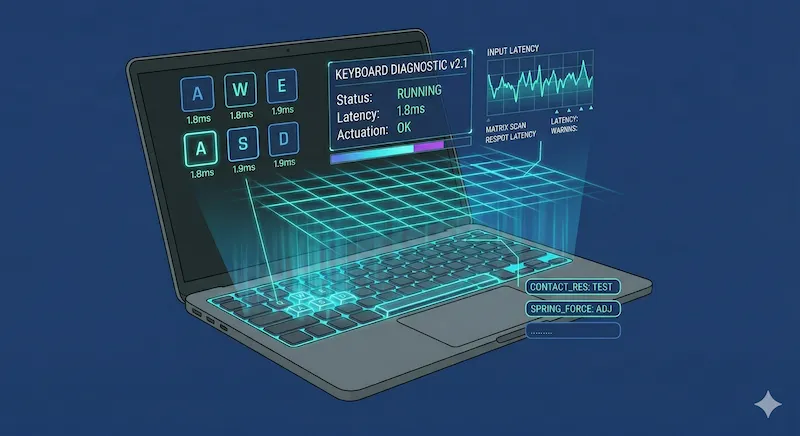
Problema común: El cable flex suelto
A diferencia de los teclados mecánicos de escritorio, el teclado de tu laptop es una pieza delgada de membrana conectada a la placa base mediante un cable plano llamado "cable flex". Si golpeas tu laptop o la transportas constantemente, este cable puede aflojarse.
Animación: Un cable flex desconectándose parcialmente de la placa base.
Para comprobar esto, puedes probar teclado (Anchor 2) usando nuestra herramienta virtual. Si notas que una sección entera (por ejemplo, los números 1, 2, 3 y 4) no funciona al mismo tiempo, casi seguro se trata de un cable flex mal conectado.
Ejemplo visual de una "zona muerta" detectada en la matriz.
Pasos para el diagnóstico en línea
Nuestro probador de teclado (Anchor 3) está diseñado para capturar la señal pura del hardware, sin necesidad de instalar controladores adicionales.
Sin descargas
Una por una
Verificar luces
Evaluación de rendimiento para el trabajo
Si tu teclado funciona pero lo sientes extraño, podría afectar tu productividad. Para descartar problemas de desgaste, te recomendamos realizar un Test de Mecanografía (Secondary 1). Además, si trabajas en contabilidad usando una laptop con teclado numérico, un rápido 10 Key Test (Secondary 2) revelará si las teclas están registrando tu velocidad KPH correctamente.
Error de hardware. El teclado completo necesita ser reemplazado o reconectado por un profesional.
Error de software. Verifica la configuración de idioma en Windows o si tienes teclas de filtro activadas.
Si el problema comenzó después de derramar café o agua, apaga la laptop inmediatamente. No uses un test de teclado online (Anchor 4) hasta que esté completamente seca, ya que la electricidad podría causar un cortocircuito.
Conclusión
Mantener el hardware de tu computadora portátil en óptimas condiciones es vital. Realiza un Test de Teclado (Anchor 5) mensual para monitorear el desgaste de la membrana interna y asegurar una experiencia de escritura impecable.