기계식 키보드 중복 입력 및 채터링 테스트 해결 방법
문서를 작성하거나 타자 테스트 (Secondary 1) 를 할 때, 분명 키를 한 번만 눌렀는데 두 번, 세 번 연속으로 입력되는 현상을 겪어보셨나요? 이는 기계식 키보드에서 흔히 발생하는 '채터링(Chattering)' 현상입니다. 수리를 맡기기 전에 웹 브라우저에서 키보드 테스트 (Anchor 1) 를 통해 정확한 원인을 파악하는 것이 중요합니다.
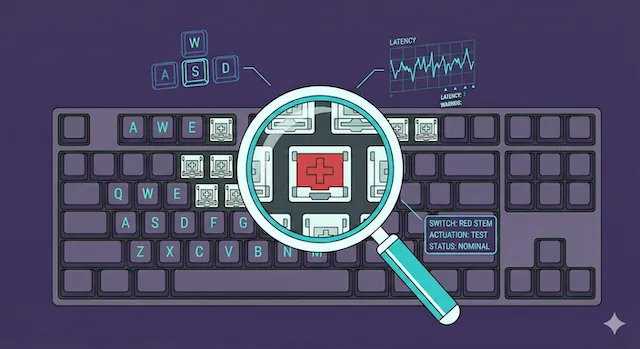
채터링(이중 입력) 현상의 원인
기계식 스위치 내부의 금속 접점이 맞닿을 때 발생하는 미세한 진동(바운스)을 컴퓨터가 여러 번 누른 것으로 오인하는 현상입니다. 스위치 내부에 먼지가 쌓이거나 금속의 노후화가 주된 원인입니다.
사용자가 의도한 입력: HELLO
H E L L L O
실제 모니터에 출력되는 채터링 에러
온라인 진단 방법
소프트웨어 충돌인지 하드웨어 스위치 고장인지 알아내기 위해, 무료로 제공되는 온라인 키보드 테스터 (Anchor 2) 를 활용합니다.
테스터 접속: 백그라운드 프로그램을 모두 종료하고 키보드 고장 테스트 (Anchor 3) 페이지를 엽니다.
천천히 누르기: 문제가 되는 키를 1초에 한 번씩 규칙적으로 눌러봅니다.
화면 확인: 화면상의 키가 한 번 누를 때마다 빠르게 두 번 깜빡인다면 100% 하드웨어 채터링입니다.
만약 USB 연결의 불안정성이나 응답 속도가 의심된다면, 지연율 테스트 (Secondary 2) 를 통해 PC와 키보드 간의 신호 전달 시간을 점검하는 것도 좋은 방법입니다.
해결 방법: 하드웨어 vs 소프트웨어
물리적 해결 (권장)
- 키캡을 분리하고 에어 캔으로 스위치 내부 먼지 제거
- 접점 부활제(BW-100 등)를 극소량 스위치 틈새로 주입
- 핫스왑(Hot-swap) 키보드의 경우 해당 스위치만 새것으로 교체
소프트웨어 설정 (임시)
- Windows 설정에서 '필터 키(Filter Keys)' 기능 활성화
- 제어판의 키보드 속성에서 '재입력 시간'을 길게 설정
- 채터링 방지 전용 소프트웨어(Keyboard Chattering Fix 등) 사용
CHERRY MX
전문가의 조언: 소프트웨어로 채터링을 무시하도록 설정하면, 게임 플레이 중 빠른 연속 입력도 무시될 수 있습니다. 근본적인 해결을 위해서는 물리적인 수리가 필요하며, 수리 후에는 반드시 키 입력 테스트 (Anchor 4) 를 통해 정상 작동을 확인하십시오.
결론
기계식 키보드의 중복 입력 현상은 매우 성가신 문제이지만, 대부분 스위치 청소나 교체로 해결할 수 있습니다. 당황하지 마시고 정기적으로 입력 테스트 (Anchor 5) 를 통해 키보드의 컨디션을 확인하시기 바랍니다.