鍵盤連點怎麼辦?機械鍵盤故障檢測與維修百科
在玩遊戲或進行 打字速度測試 (Secondary 1) 時,明明只按了一次按鍵,螢幕上卻出現兩個甚至三個字母?這就是機械鍵盤最常見的硬體故障——鍵盤連點(Chattering)。在決定購買新鍵盤之前,我們強烈建議您先使用 線上鍵盤測試工具 (Anchor 1) 來進行精確的硬體診斷。
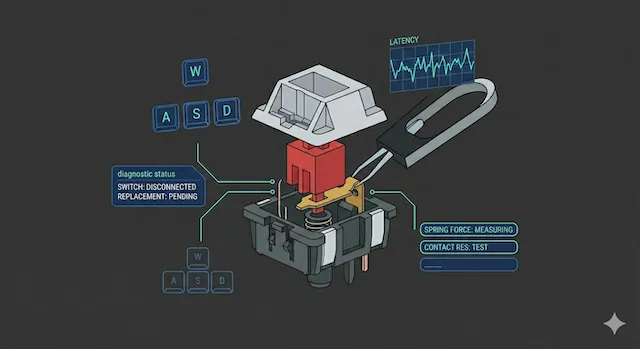
連點現象的根本原因:軸體彈跳(Bounce)
機械鍵盤的每一個按鍵下方都有一個獨立的微動開關(軸體)。當您按下按鍵時,內部的兩片金屬簧片會接觸並導通電流。然而,隨著灰塵累積、環境潮濕或金屬老化,簧片在接觸瞬間會產生不正常的物理震動,導致電腦誤判為多次點擊。
金屬接點氧化
圖示中的金屬簧片(黃色部分)若附著灰塵,將導致訊號傳遞異常,這是觸發連點的主因。
如何準確測試按鍵是否連點?
作業系統本身的延遲有時會讓人誤以為是鍵盤壞了。為了排除軟體干擾,請務必開啟無干擾的 鍵盤測試網頁 (Anchor 2) 進行檢測。
測試步驟
預期結果與分析
1. 輕快地點擊目標按鍵
若螢幕上該按鍵的指示燈瞬間閃爍兩次,確認為硬體連點。
2. 測試周圍的按鍵
若只有單一按鍵異常,說明是該軸體損壞;若整排按鍵都異常,可能是 PCB 矩陣或控制晶片進水。
3. 進行延遲分析
使用 鍵盤延遲測試 (Secondary 2) 檢查是否因為藍牙或 2.4G 無線訊號不穩導致的輸入重覆。
圖示:連點發生時,系統會在極短的時間內接收到兩次異常的訊號峰值(紅色)。
三步解決鍵盤連點問題
確認硬體故障後,您可以依照以下步驟嘗試自行修復,修復完成後請再次使用 鍵盤檢測工具 (Anchor 3) 驗證。
1
壓縮空氣除塵: 拔下鍵帽,在軸體被按下的狀態,將高壓空氣噴燈對著軸體縫隙噴射,清除內部灰塵。
2
使用電子接點復活劑: 將少量 BW-100 或類似的接點復活劑噴入軸體內部,並快速連續按壓數十次,以去除金屬氧化層。
3
熱插拔更換軸體: 如果您的鍵盤支援熱插拔(Hot-swappable),這是最完美的解決方案。直接用拔軸器拔出壞掉的軸,換上新軸即可。
請勿濫用軟體屏蔽: 網路上有許多「防連點軟體」,它們的原理是強制忽略短時間內的第二次輸入。這治標不治本,還會嚴重影響您進行快速輸入時的順暢度。請優先以實體維修為主。
總結
機械鍵盤的壽命雖然長,但也需要定期維護。建議您養成好習慣,每隔幾個月就打開我們的 線上鍵盤測試器 (Anchor 4) 進行一次全面體檢。透過專業的 鍵盤測試 (Anchor 5),您可以隨時掌握設備的健康狀況,確保工作與遊戲的巔峰表現。