Test de Teclado Online
Verifica todas las teclas de tu PC o portátil al instante. Escribe en tu teclado físico para comprobar si hay interruptores rotos, atascados o que escriben doble.
Navegador de escritorio recomendado
Probar un teclado físico requiere una conexión por hardware. Por favor, visita este sitio web en tu PC, Laptop o Mac para acceder a la herramienta de diagnóstico completa.
Cómo probar el teclado online al instante
Tu teclado es la interfaz de hardware principal de tu computadora. Con el tiempo, el polvo, los derrames de líquidos y el desgaste mecánico pueden causar teclas que no responden, pulsaciones dobles no deseadas o un frustrante retraso en la escritura. Para comenzar a diagnosticar tu hardware:
- A
Presiona cualquier tecla. Se iluminará en azul sólido, indicando que tu computadora recibió correctamente la señal eléctrica.
- A
Al soltarla, permanecerá ligeramente coloreada para ayudarte a registrar qué teclas ya has probado.
🍎 ¿Usas un MacBook o Apple Magic Keyboard?
El probador anterior presenta un diseño estándar para PC Windows. Si deseas detección nativa para las teclas exclusivas de Apple como Command (⌘) y Option (⌥), visita nuestro Test de Teclado Mac dedicado.
Problemas comunes del teclado y guía de diagnóstico
Si una tecla en nuestro probador virtual no se enciende o se comporta de forma errática, puedes usar la tabla de diagnóstico a continuación para identificar la causa raíz exacta y encontrar la herramienta de medición adecuada:
| Síntoma en el test | Posible problema de hardware | Acción recomendada |
|---|---|---|
| La tecla nunca se enciende | Interruptor roto o placa base dañada | Intenta limpiar el switch con aire comprimido. Si falla, se requiere cambiar el interruptor o reemplazar el teclado completo. |
| Presionar una tecla escribe dos letras | Chattering (Doble pulsación) | Los contactos de metal dentro del interruptor están vibrando. Verifica el retraso con nuestro Test de Chattering. |
| Las teclas no se registran al jugar | Ghosting de hardware (Rollover) | Los teclados baratos no procesan múltiples entradas simultáneas. Comprueba tu límite con nuestro Test de Ghosting. |
| El teclado se siente lento o con lag | Alta latencia de entrada | Comprueba si la tasa de sondeo (polling rate) Bluetooth/USB está cayendo utilizando nuestro Test de Latencia. |
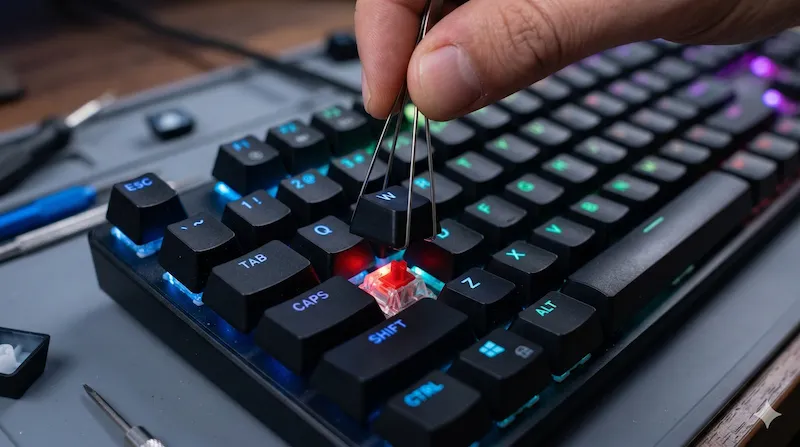
Test de Teclado para Laptop: HP, Dell, Lenovo y Asus
A diferencia de los teclados USB externos que se pueden cambiar fácilmente, una tecla rota en una laptop es un gran dolor de cabeza y a menudo requiere reemplazar todo el chasis superior. Nuestra herramienta funciona como un excelente probador de teclado para laptop porque opera directamente en tu navegador, evitando cualquier conflicto con software de controladores (drivers) corruptos.
Mapea con precisión los códigos de escaneo internos utilizados por los principales fabricantes de laptops Windows (HP, Asus, Lenovo, Dell, Acer). Si una tecla funciona en este sitio web pero falla en un videojuego o aplicación específica, tienes un problema de configuración de software, no un daño en el hardware.
Agua en el teclado: Guía de reparación de emergencia
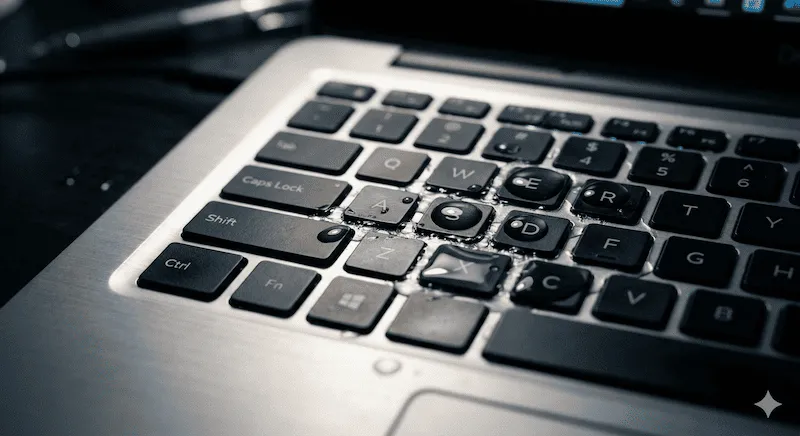
Derramar agua, café o refresco sobre el teclado es la causa más común de fallo repentino. Si esto sucede, tomar medidas inmediatas es vital para evitar un cortocircuito en la placa base (PCB).
⚠️ Pasos de emergencia para derrames de líquidos
- Desconectar inmediatamente: Retira el cable USB. Si es una laptop, fuerza el apagado manteniendo presionado el botón de encendido durante 10 segundos y desconecta el cargador.
- Voltearlo para escurrir: Gira el teclado o la laptop boca abajo (en forma de "V" invertida) de inmediato para evitar que el líquido alcance los circuitos profundos.
- NO usar un secador de pelo: El calor intenso derretirá los domos de plástico de la membrana debajo de las teclas. Déjalo secar al aire libre durante al menos 48 horas.
- Probar con seguridad: Una vez completamente seco, vuelve a conectarlo y usa esta página para revisar si alguna tecla hace cortocircuito o está pegajosa.
Teclado Mecánico vs Membrana: ¿Cuál se rompe primero?
Al realizar una prueba de botones de teclado, comprender el tipo de dispositivo que posees dicta la facilidad de reparación. Así es como se comparan las dos tecnologías dominantes en durabilidad:
| Tipo de Teclado | Vida útil estimada | Modo de falla y Reparabilidad |
|---|---|---|
| Membrana / Laptop | 5 a 10 millones de pulsaciones | Depende de una sola lámina de cúpulas de goma. Tiende a sentirse "esponjoso" con el tiempo. Si una pista eléctrica se rompe, hay que tirar todo el teclado. |
| Mecánico (Switches Cherry, etc.) | 50 a 100 millones de pulsaciones | Usa interruptores independientes. Propenso al "chattering" (escribe doble) debido al polvo. Altamente reparable; puedes cambiar un solo interruptor dañado tú mismo. |
¿Por qué mi teclado escribe doble? (Chattering)
Si presionas la barra espaciadora una vez, pero aparecen dos espacios en la pantalla, tu teclado sufre de Chattering (Doble pulsación o Rebote). Esto ocurre cuando la lámina de metal dentro de un interruptor mecánico se oxida o se dobla, causando que la corriente eléctrica fluctúe rápidamente durante una sola pulsación. La computadora malinterpreta esta fluctuación como múltiples clics intencionales.
Antes de tirar el teclado, ejecuta nuestro Test de Chattering para descubrir exactamente qué teclas están rebotando, y luego intenta soplar aire comprimido dentro del switch para eliminar el polvo. Esto soluciona el 80% de las fallas de doble pulsación.
Preguntas Frecuentes (FAQ)
¿Cómo puedo probar mi teclado online?
Solo tienes que escribir en tu teclado físico mientras estás en esta página. Nuestro teclado virtual iluminará las teclas correspondientes en tiempo real. Si una tecla no se ilumina, generalmente significa que hay un problema de hardware.
¿Es este un test de teclado confiable para laptops?
Sí. Nuestra herramienta es excelente para usuarios de portátiles (HP, Dell, Lenovo, Asus). Puedes probar fácilmente si tu teclado integrado tiene teclas que no responden o están atascadas sin instalar ningún software.
¿Funciona como un test de teclado para Mac?
Puedes probar las teclas estándar aquí, pero te recomendamos visitar nuestra página dedicada al Test de Teclado Mac enlazada en nuestra guía, que detecta de forma nativa las teclas de Apple como Command (⌘) y Option (⌥).
¿Qué hago si mi teclado escribe doble (doble pulsación)?
Esto se conoce como 'chattering' o rebote del interruptor. Puedes diagnosticar el retraso exacto en milisegundos de este fallo utilizando nuestro Test de Chattering dedicado.
¿Cómo arreglar una tecla atascada o pegajosa?
Suele ser causado por suciedad o líquidos derramados. Apaga el teclado, retira la tecla con un extractor y limpia suavemente la carcasa del interruptor con alcohol isopropílico (99%) y un hisopo de algodón.
¿Puedo probar mi ratón con este sitio web?
¡Sí! Ve al menú 'Hardware Tests' en la parte superior de la página. Ofrecemos herramientas completas de diagnóstico para ratones, incluyendo un Test de Doble Clic, Test de la Rueda de Desplazamiento y Test de Polling Rate (Hz).
Descargo de responsabilidad y referencias de reparación: Los consejos de reparación de hardware en KeyboardTest.cc son solo informativos. Si tu laptop está en garantía, abrir el chasis puede invalidarla. Para daños graves por líquidos, te recomendamos consultar guías de desmontaje profesionales proporcionadas por especialistas como iFixit.