Hãy tưởng tượng bạn đang combat căng thẳng trong Liên Minh Huyền Thoại, hoặc đang gõ một đoạn code quan trọng. Bạn chỉ nhấn phím Space (Phím cách) hoặc phím 'W' đúng một lần, nhưng trên màn hình lại hiện ra tận hai ký tự. Sự cố cực kỳ gây ức chế này được gọi trong giới phần cứng là "Switch Chattering" hay Lỗi bàn phím bị nháy đúp (Double Click).
Trong bài viết này, chúng ta sẽ tìm hiểu cặn kẽ nguyên nhân vì sao bàn phím cơ của bạn lại gặp tình trạng gõ 1 chữ ra 2 chữ, và cách khắc phục nhanh chóng tại nhà mà không cần phải mang ra tiệm sửa chữa.
Hãy Kiểm Tra Phím Bị Lỗi Trước!
Trước khi tháo tung bàn phím ra, bạn cần biết chính xác phím nào đang bị lỗi và độ trễ (delay) của lỗi nháy đúp là bao nhiêu mili-giây. Hãy test ngay lập tức với công cụ miễn phí của chúng tôi.
👉 Bắt Đầu Chattering Test OnlineTại Sao Bàn Phím Lại Bị Nháy Đúp? (Chattering)
Bàn phím cơ (sử dụng các switch như Cherry MX, Outemu, Gateron) có cơ chế cơ học bên dưới mỗi phím. Khi bạn nhấn xuống, hai lá kim loại (metal leaf) nhỏ xíu bên trong switch sẽ chạm vào nhau để gửi tín hiệu điện đến máy tính.
Tuy nhiên, qua thời gian sử dụng, các lá kim loại này có thể gặp vấn đề vì những lý do sau:
- Bụi Bẩn: Môi trường nhiều bụi hoặc thói quen ăn uống trước máy tính làm bụi lọt vào khe hở của switch.
- Đổ Nước (Oxy hóa): Đây là thủ phạm phổ biến nhất! Việc lỡ tay làm đổ Trà sữa, cà phê, hay nước ngọt sẽ làm các lá kim loại bị dính rít và gỉ sét nhanh chóng.
- Hao Mòn Kim Loại: Ở các loại switch giá rẻ, lò xo và lá kim loại có thể mất đi độ đàn hồi sau hàng triệu lần nhấn.
Khi lá kim loại bị dính bẩn hoặc cong vênh, chúng sẽ không tiếp xúc mượt mà nữa. Thay vào đó, chúng sẽ rung lên (bounce) trong một phần nghìn giây. Máy tính của bạn sẽ hiểu nhầm tín hiệu rung cực nhỏ này thành "người dùng đang bấm phím liên tục nhiều lần".
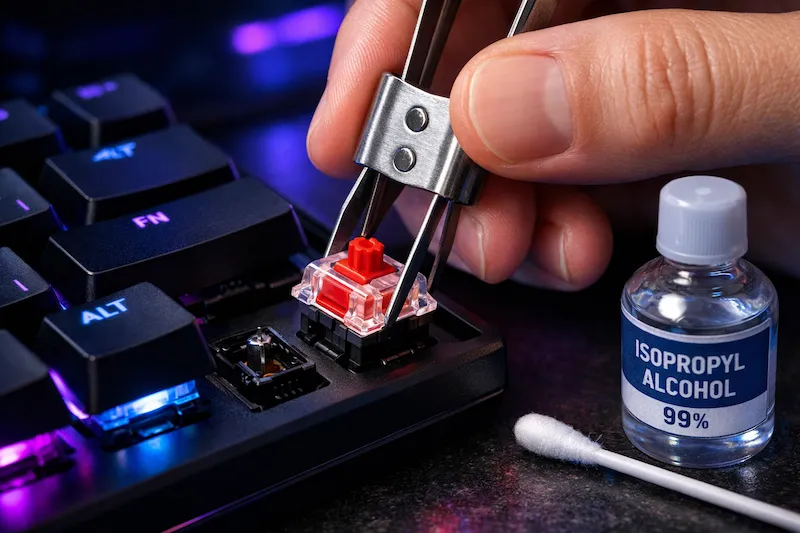
4 Bước Đơn Giản Để Sửa Lỗi Bàn Phím Nháy Đúp
Nếu bạn đã chắc chắn đây là lỗi phần cứng (thông qua việc kiểm tra bằng công cụ Chattering Test ở trên), hãy làm theo các bước khắc phục từ dễ đến khó sau đây:
Tháo Keycap và Thổi Bụi
Rút cáp bàn phím ra khỏi máy tính. Dùng dụng cụ nhổ (Keycap Puller) tháo phím đang bị lỗi ra. Dùng ngón tay ấn phần lõi (stem) của switch xuống một chút, sau đó dùng bình xịt khí nén (Air Duster) xịt mạnh vào bên trong. Cách này sẽ thổi bay các hạt bụi cứng đầu đang làm kẹt lá đồng.
Vệ Sinh Bằng Cồn Isopropyl (99%)
Nếu lỗi do nước ngọt hoặc trà sữa đổ vào thì xịt bụi sẽ không có tác dụng. Hãy nhỏ 1-2 giọt Cồn Isopropyl 99% (hoặc chai xịt Contact Cleaner chuyên dụng) vào khe hở của switch. Nhấn phím đó liên tục thật nhanh khoảng 50 lần. Cồn sẽ hòa tan lớp đường rít, mảng bám oxy hóa và bay hơi hoàn toàn mà không đọng lại nước.
Chỉnh Debounce Time Bằng Phần Mềm
Nếu bạn ngại tháo lắp, hãy dùng cách "đánh lừa" máy tính. Nếu bạn đang dùng bàn phím gaming có phần mềm đi kèm (như Corsair iCUE, Razer Synapse), hãy tìm mục cài đặt "Debounce Time". Tăng thông số này từ 5ms lên 15ms hoặc 20ms. Máy tính sẽ tự động bỏ qua mọi tín hiệu nháy đúp diễn ra nhanh hơn mức thời gian này.
Thay Switch Mới (Nếu Hỗ Trợ Hot-Swap)
Nếu bàn phím của bạn có tính năng "Hot-Swap" (thay switch nóng không cần hàn), chúc mừng bạn! Chỉ cần dùng kẹp kim loại (Switch Puller) nhổ mạnh cái switch bị hỏng ra và cắm một cái mới vào. Lỗi sẽ biến mất 100%. Nếu bàn phím bị hàn chết (Non Hot-Swap), bạn sẽ cần mỏ hàn thiếc để rã mối hàn cũ và thay thế.
Câu Hỏi Thường Gặp (FAQ)
Lỗi nháy đúp (chattering) bàn phím là gì?
Lỗi nháy đúp (chattering) là một sự cố phần cứng khi bạn chỉ nhấn phím một lần, nhưng máy tính lại nhận diện thành hai hoặc nhiều lần nhấn. Nguyên nhân chủ yếu là do lá đồng bên trong switch bị oxy hóa hoặc dính bụi bẩn.
Có thể sửa lỗi nháy đúp bằng phần mềm không?
Có. Nếu việc vệ sinh phần cứng không mang lại hiệu quả, bạn có thể tăng thời gian 'Debounce Time' (Độ trễ phản hồi) thông qua phần mềm của hãng (như iCUE, Synapse) hoặc các phần mềm bên thứ ba để máy tính bỏ qua các tín hiệu nháy đúp.
Làm sao để biết chính xác phím nào bị nháy đúp?
Hãy sử dụng công cụ Chattering Test miễn phí trên trang web của chúng tôi. Nó sẽ giúp bạn đo lường chính xác độ trễ (tính bằng mili-giây) giữa các lần nhấn và phát hiện ngay lập tức phím nào đang bị lỗi phần cứng.